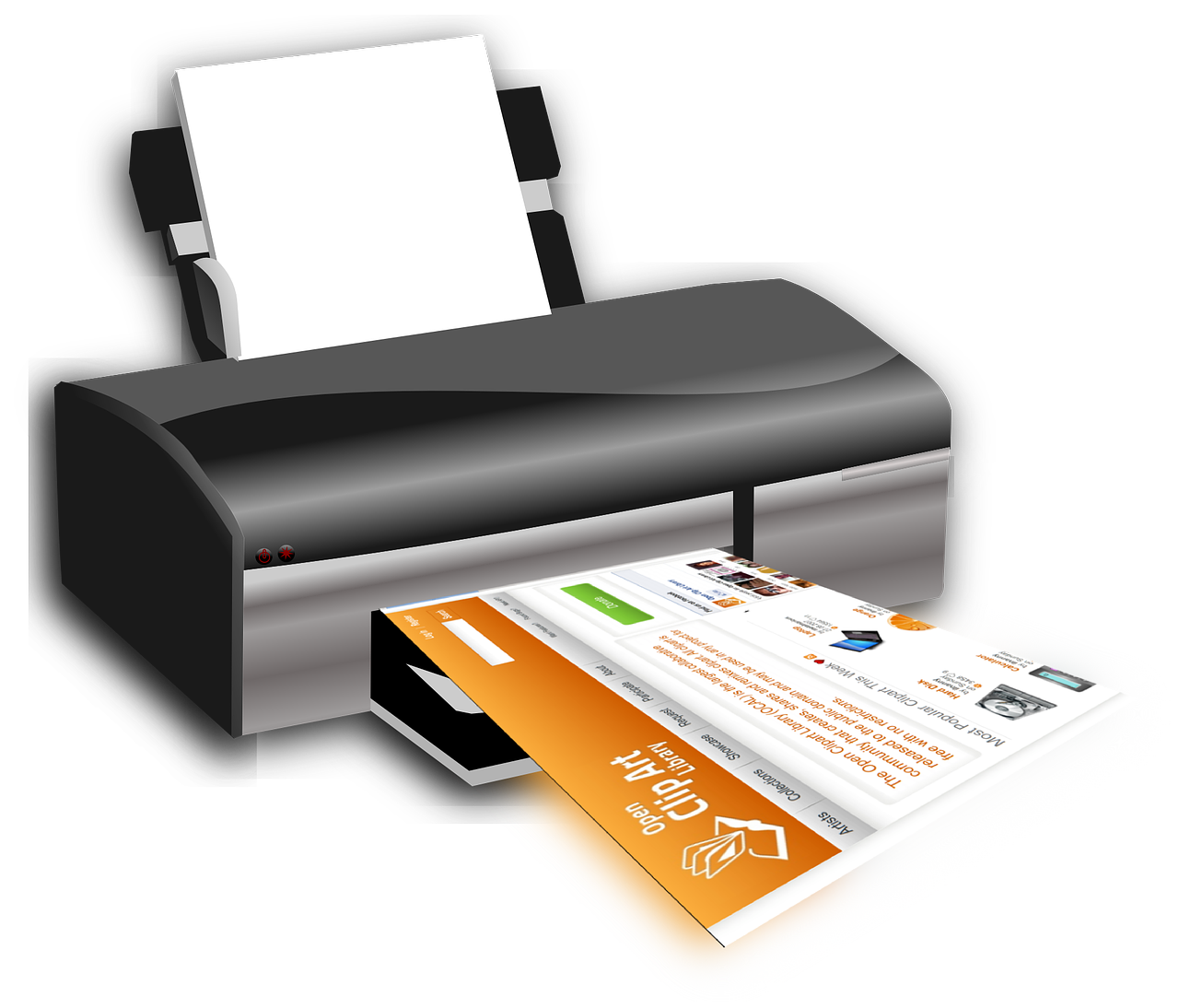
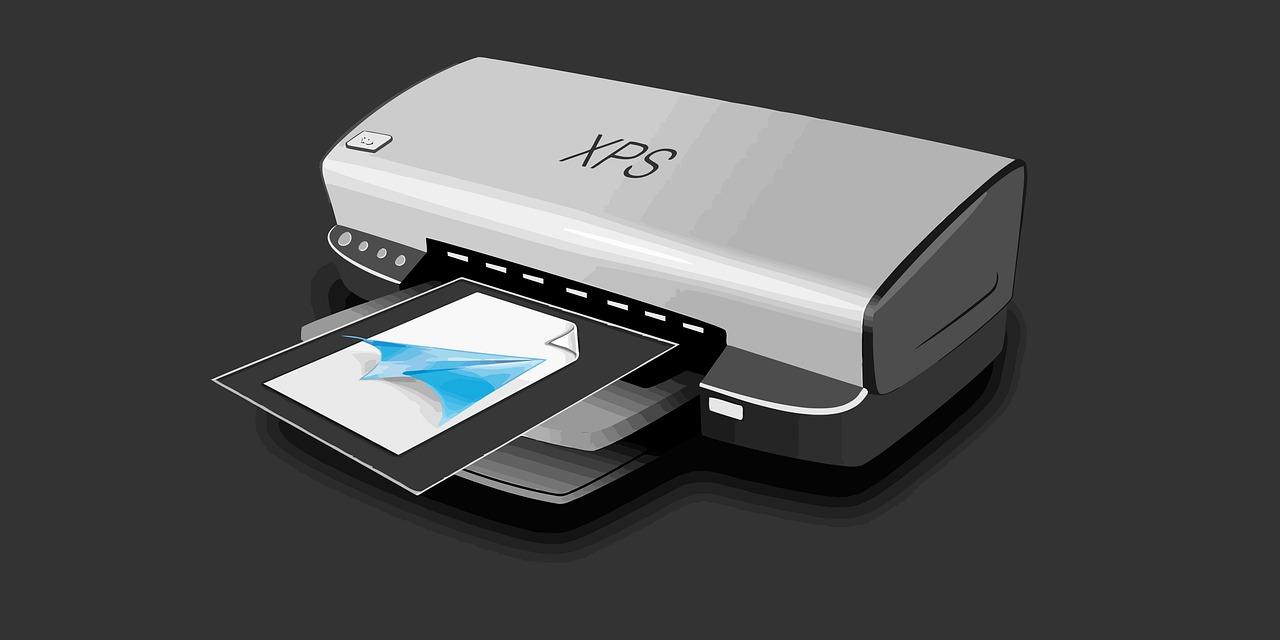
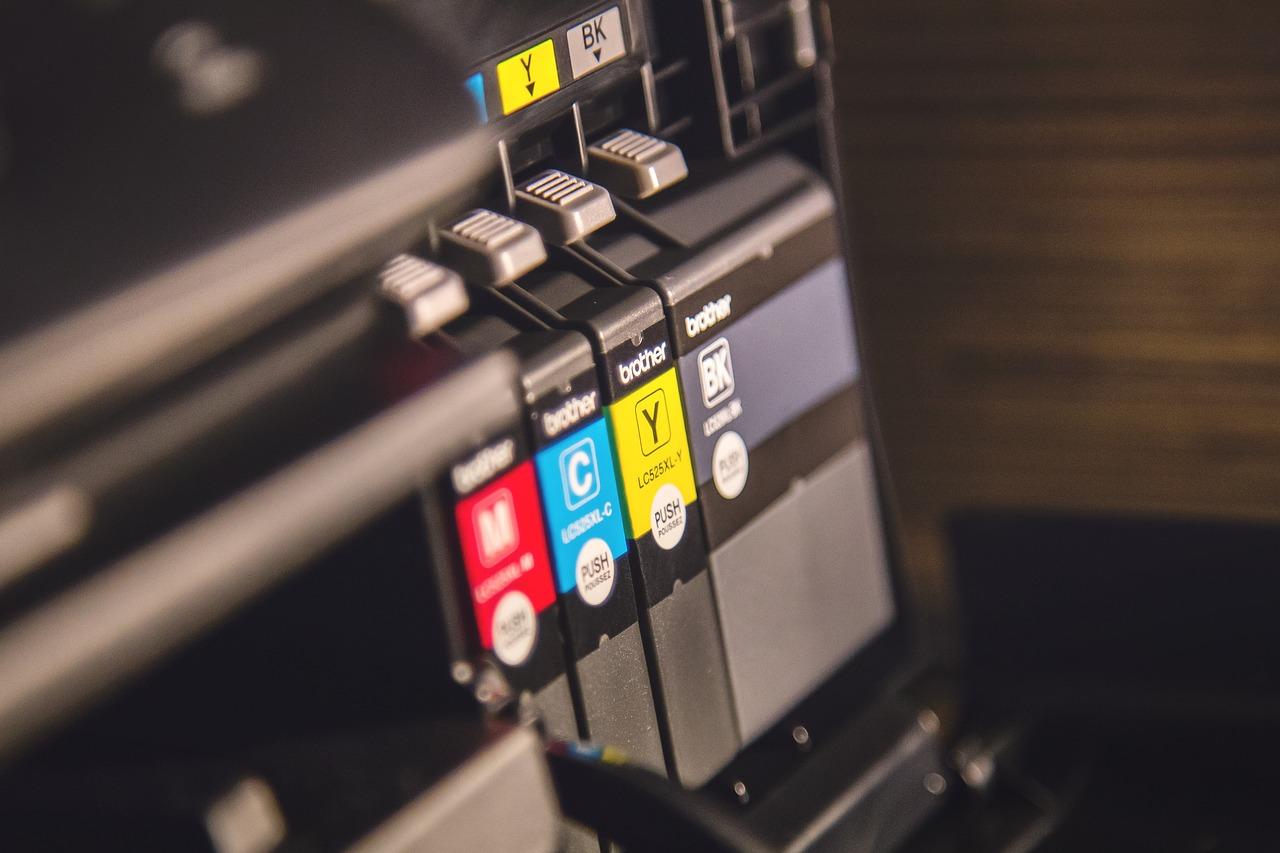
在选购房产时,高效办公设备不可或缺。为满足日常文件处理需求,推荐安装集打印、扫描于一体的多功能一体机。选择具备高速打印、高清晰扫描功能的设备,如惠普、佳能等品牌,可轻松应对房产合同、图纸等文件处理,提高工作效率。同时,考虑设备尺寸与摆放空间,确保与房产环境和谐统一。
1. 确定位置
在选购房产时,"确定位置"是至关重要的环节。尤其是对于办公族来说,一个合适的办公位置能极大提升工作效率。如何确定位置?首先,要考虑网络和设备接入,如打印机、扫描仪等,确保这些设备能快速稳定地接入网络。其次,周边设施要完善,如快递收发、打印店等,方便日常办公需求。再者,选择交通便利的地方,便于员工出行和客户拜访。总之,一个位置优越的房产,既能提升办公效率,又能提升员工幸福感。
2. 连接电源
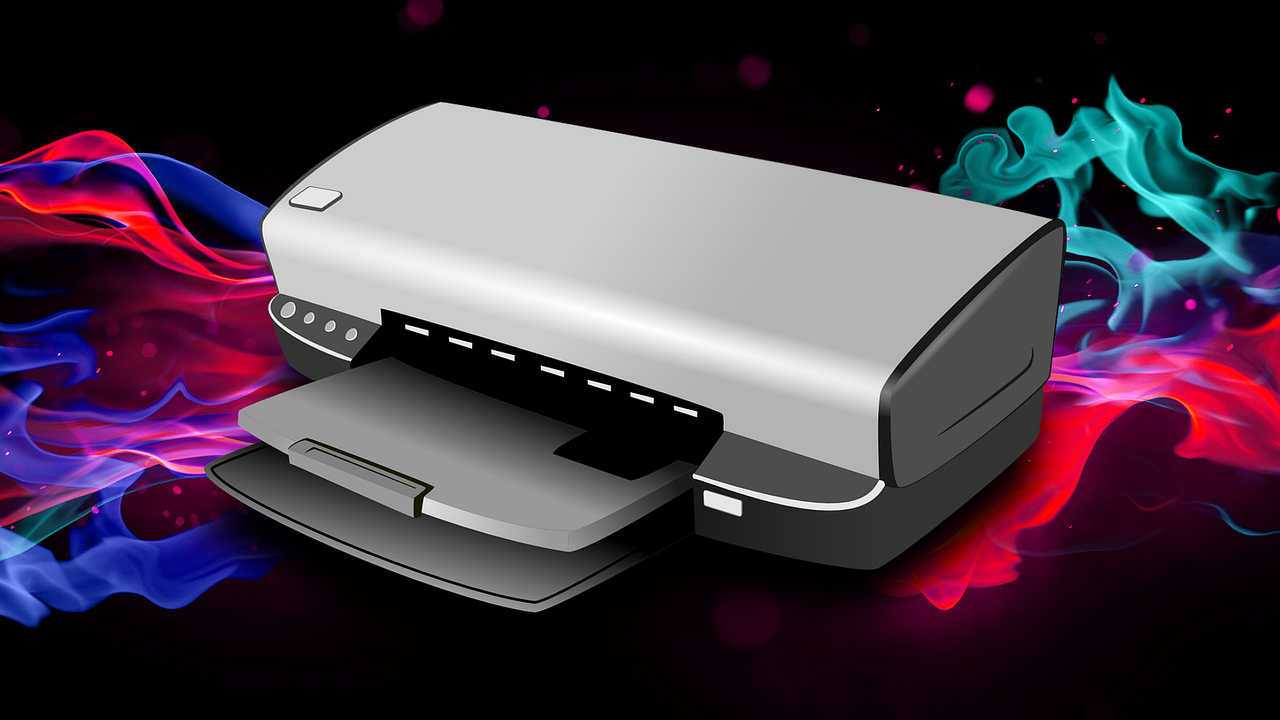
在安装打印机扫描仪的过程中,连接电源是关键步骤。首先,确保电源插座安全可靠,避免接触不良或短路风险。接着,将打印机或扫描仪的电源线插入插座,然后打开设备上的电源开关。注意,部分设备可能需要连接外置电源适配器,请仔细阅读说明书进行操作。正确连接电源后,设备才能正常工作,确保打印和扫描任务顺利进行。

3. 安装驱动
在安装打印机扫描仪时,驱动程序的安装至关重要。首先,确保从官方网站下载与您的设备型号相匹配的最新驱动。接着,将驱动光盘插入电脑,按照提示安装。若无光盘,可从官网下载安装包。安装过程中,选择自定义安装,确保所有组件被正确安装。完成安装后,重启电脑以激活驱动。这样,您的打印机扫描仪即可与电脑顺畅沟通,实现高效打印与扫描。专业安装,保障设备稳定运行。
4. 配置网络
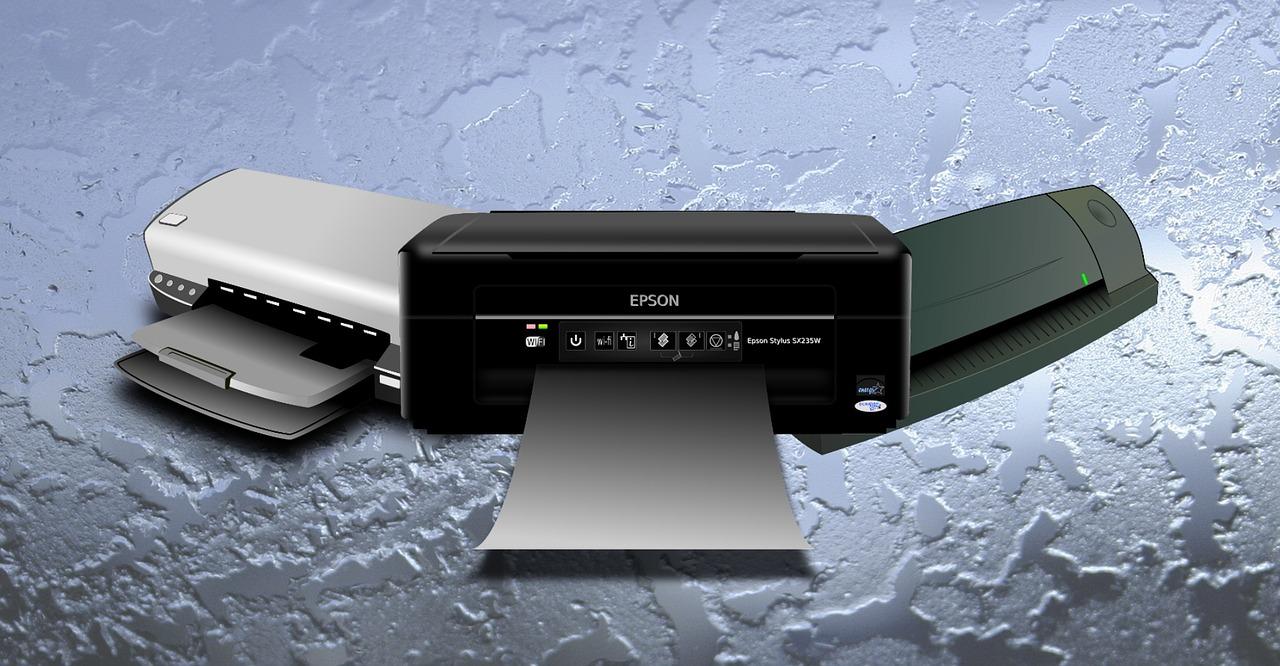
在配置网络以实现打印机扫描仪的无线连接时,首先确保路由器开启WPS功能。接着,将打印机或扫描仪连接至路由器,选择WPS连接方式,输入路由器密码完成配对。随后,在电脑上打开“控制面板”,进入“设备和打印机”,选择“添加打印机”,按照提示选择无线打印机,输入打印机名称和密码,完成网络配置。这样,您的打印机扫描仪即可通过无线网络实现高效便捷的文件传输和打印任务。