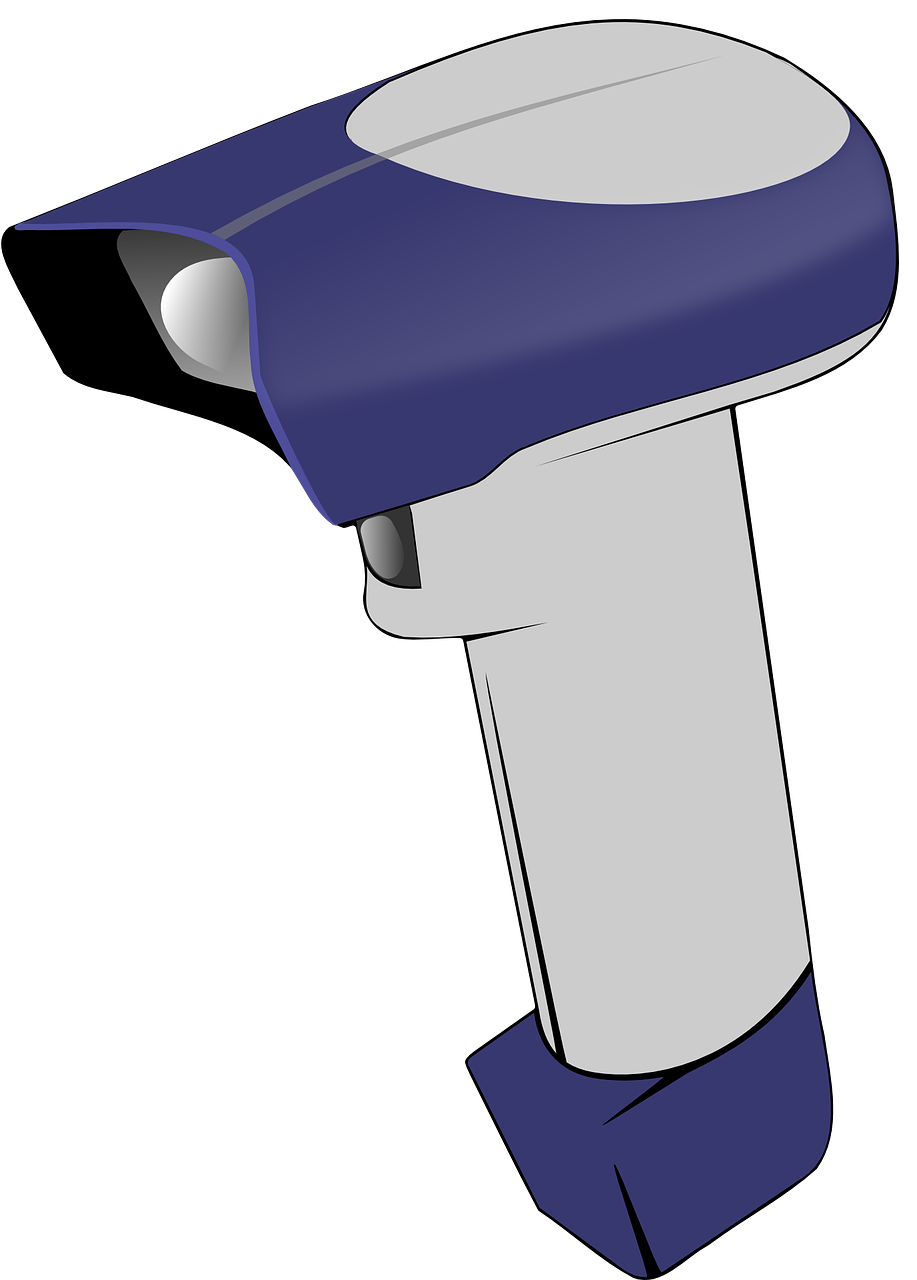
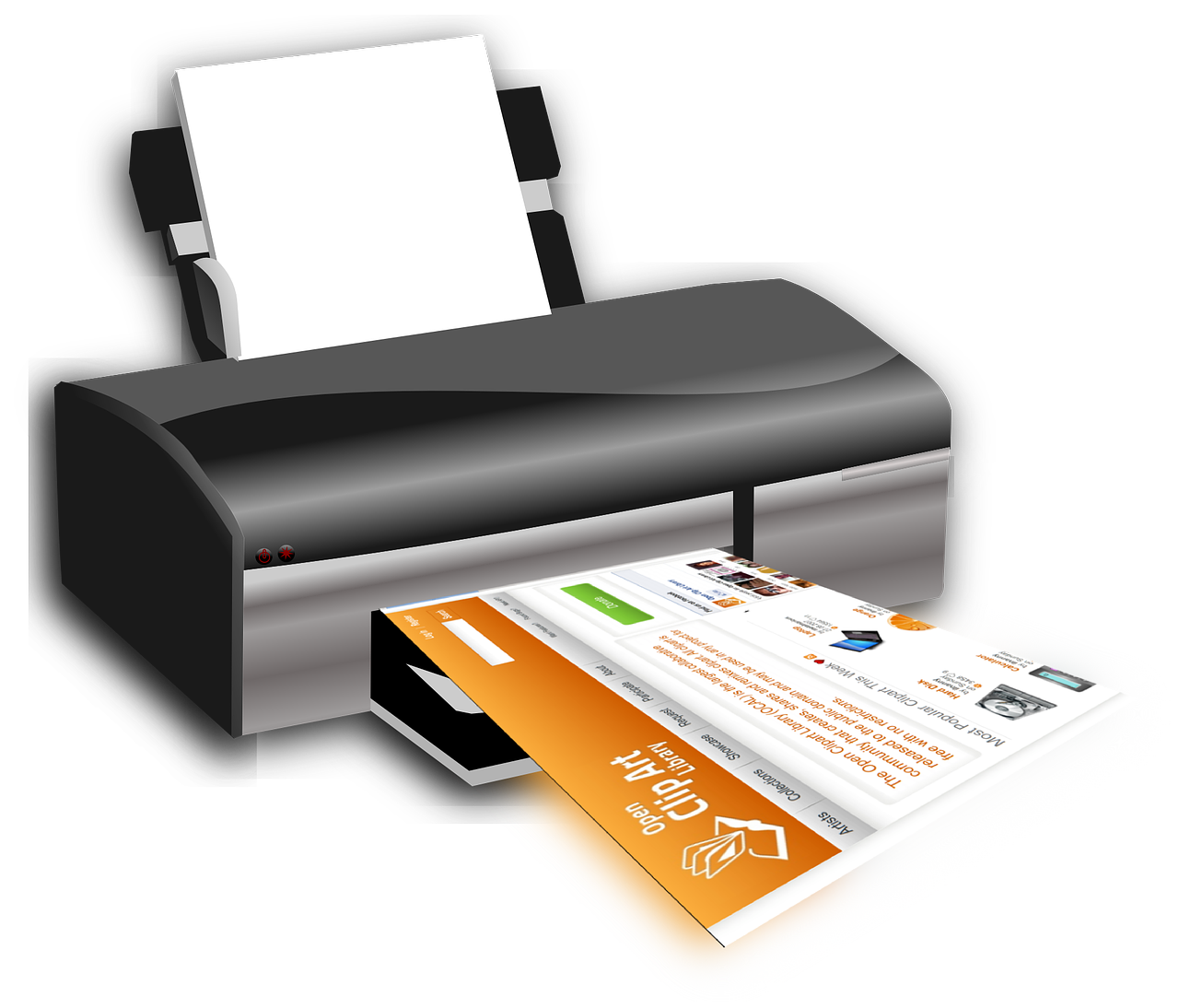
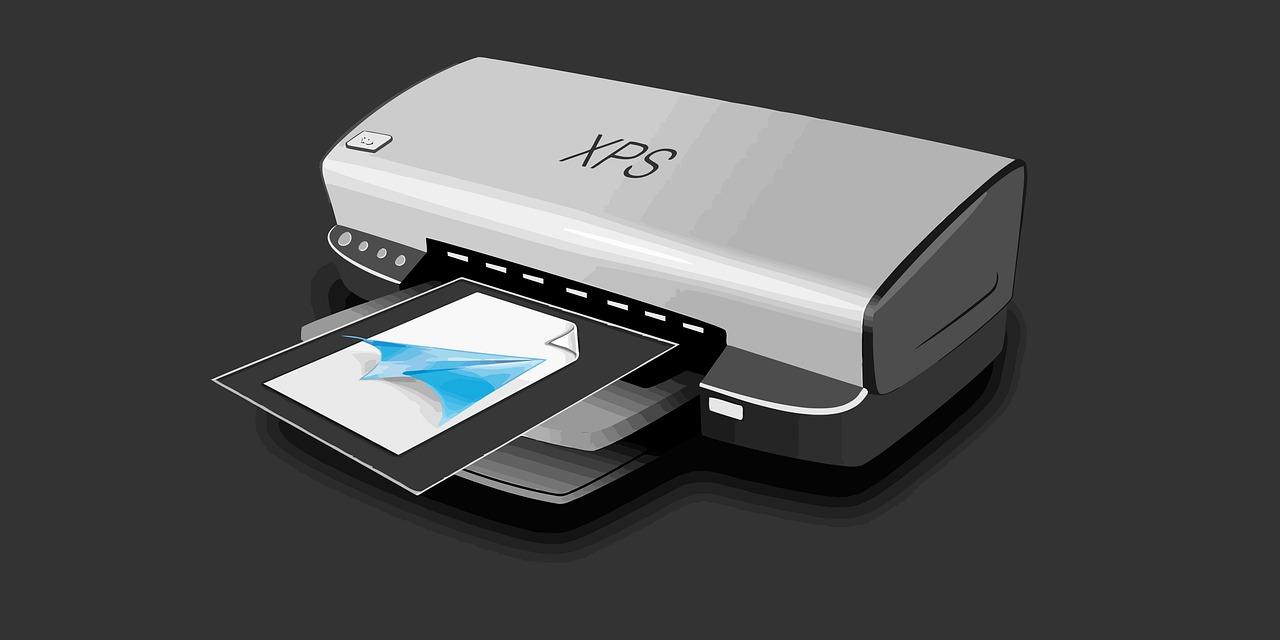
紫光扫描仪是一款专业房产测量工具,操作简便。首先,连接扫描仪与电脑,安装驱动程序。其次,选择测量模式,对房产进行全方位扫描。扫描过程中,确保光线充足,避免遮挡。最后,导入扫描数据,进行三维建模和分析。紫光扫描仪助力房产测量,提高工作效率。
1. 开机准备
在开启紫光扫描仪之前,确保您已做好充分的开机准备。首先,将扫描仪放置在平稳的桌面上,远离电磁干扰源。接着,连接扫描仪与电脑,使用USB线确保连接稳固。开启电脑,安装并运行紫光扫描仪的驱动程序。此时,扫描仪的电源指示灯应亮起,表示设备已准备就绪。在开始扫描前,请确保文档或图片放置在扫描平台上,调整好位置和角度,以获得最佳的扫描效果。一切准备就绪后,即可启动扫描程序,开始您的房产资料数字化之旅。

2. 连接电脑
紫光扫描仪连接电脑,首选USB接口,操作简便。将扫描仪插入电脑USB端口,系统自动识别并安装驱动程序。如遇问题,可手动下载驱动,安装后重启电脑。连接成功后,打开扫描仪电源,即可开始扫描文件。专业配置,确保扫描质量,助力房产营销,提升工作效率。
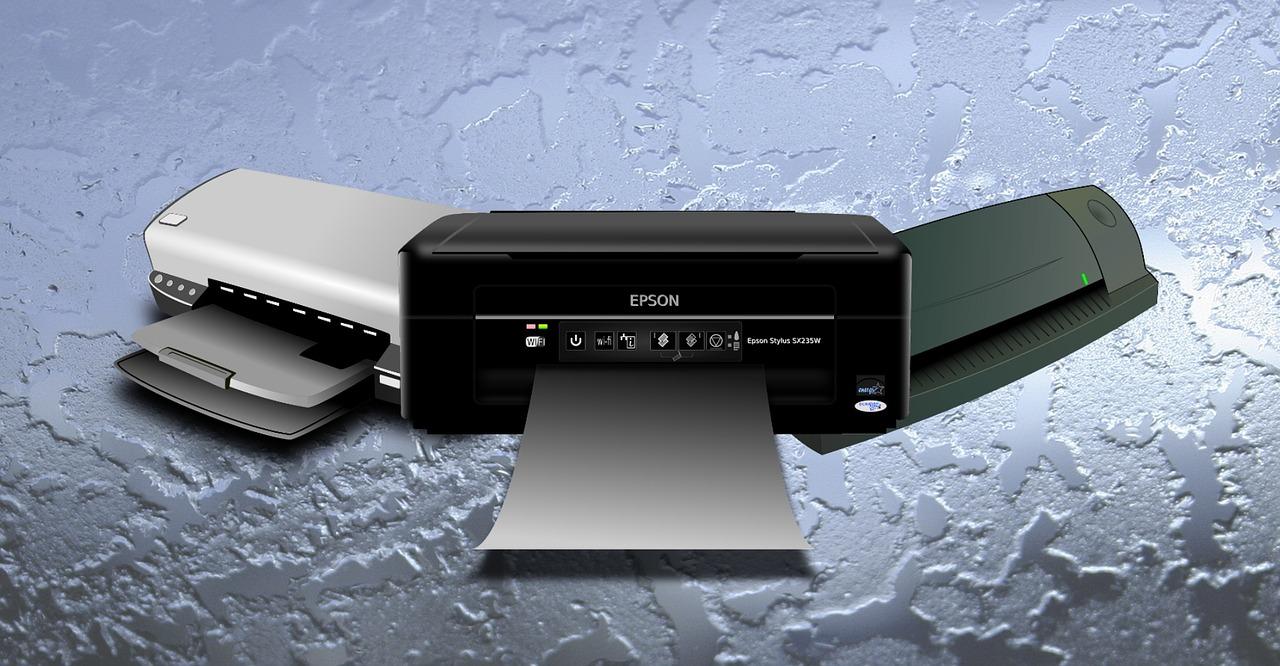
3. 软件安装
紫光扫描仪的使用,从软件安装开始。首先,确保您的电脑操作系统与扫描仪兼容。访问紫光官方网站,下载最新版本的扫描仪驱动程序和扫描软件。安装过程中,遵循屏幕提示,完成所有必要步骤。安装完成后,连接扫描仪至电脑,确保正确识别。软件安装完成后,您即可通过软件界面进行扫描操作,轻松实现文档数字化,为您的房产业务带来便捷高效的办公体验。
4. 扫描设置
紫光扫描仪的“4. 扫描设置”功能,为您房产文档管理提供专业支持。首先,选择合适的扫描模式,如黑白或彩色,确保文档清晰呈现。接着,调整分辨率,根据需求设定,如300dpi适合日常文档,600dpi则用于高精度图像。接着,设置扫描区域,确保只扫描所需内容。最后,选择输出格式,如PDF或JPG,便于存储和分享。通过这些细致的设置,紫光扫描仪助您高效管理房产资料,提升工作效率。