房产关键词打印机装置需精心规划,首先确定打印位置,确保易于操作和展示。其次,安装稳固的支架,确保打印机稳定运行。接着,连接电源和网络,确保数据传输顺畅。最后,根据需求调整打印参数,如字体大小、颜色等,确保打印效果清晰。定期维护和清洁,保证打印机长期高效运行。安装过程中注意逻辑顺序,确保操作简便,提升用户体验。
1. 装置步骤详解
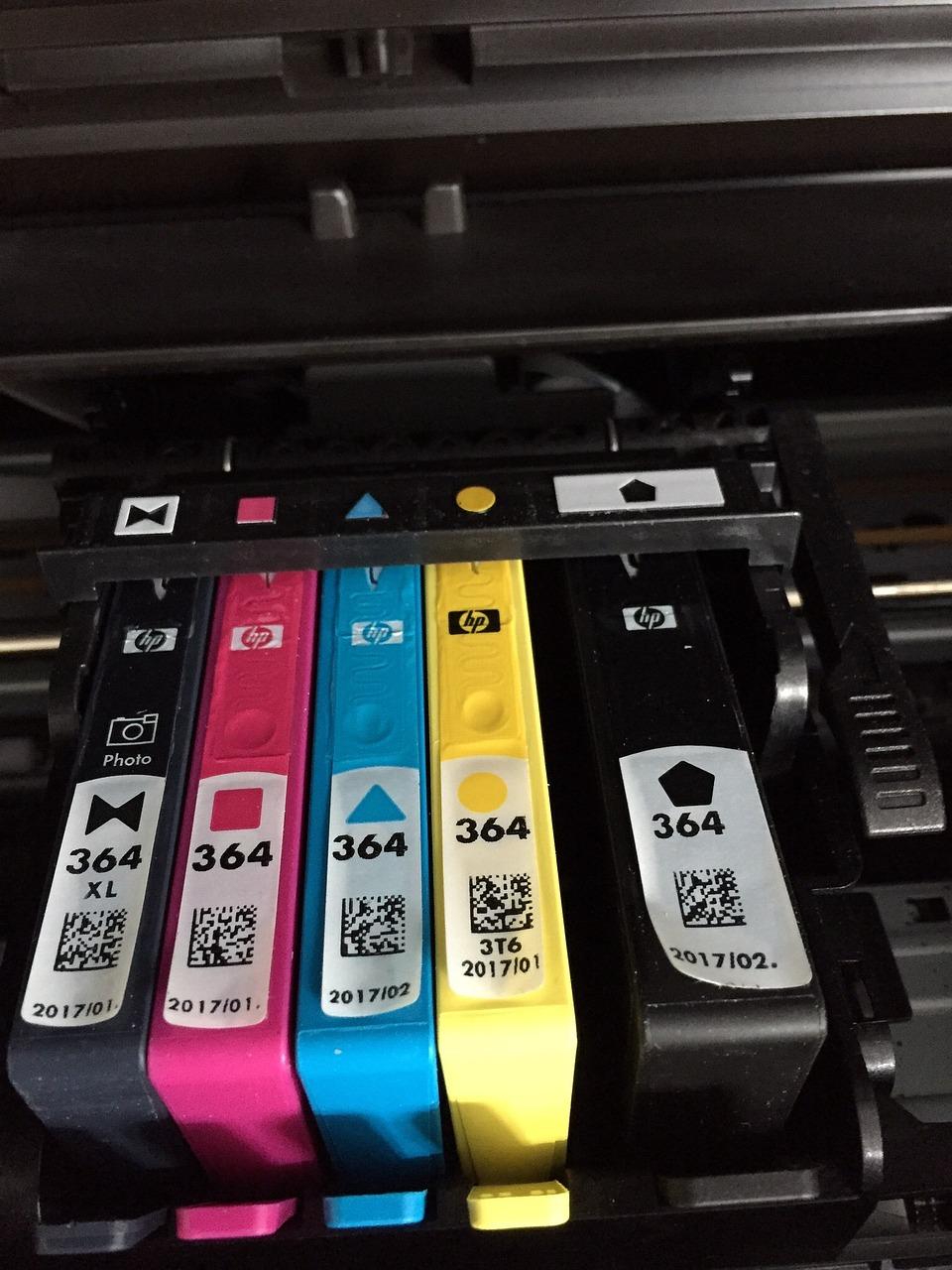
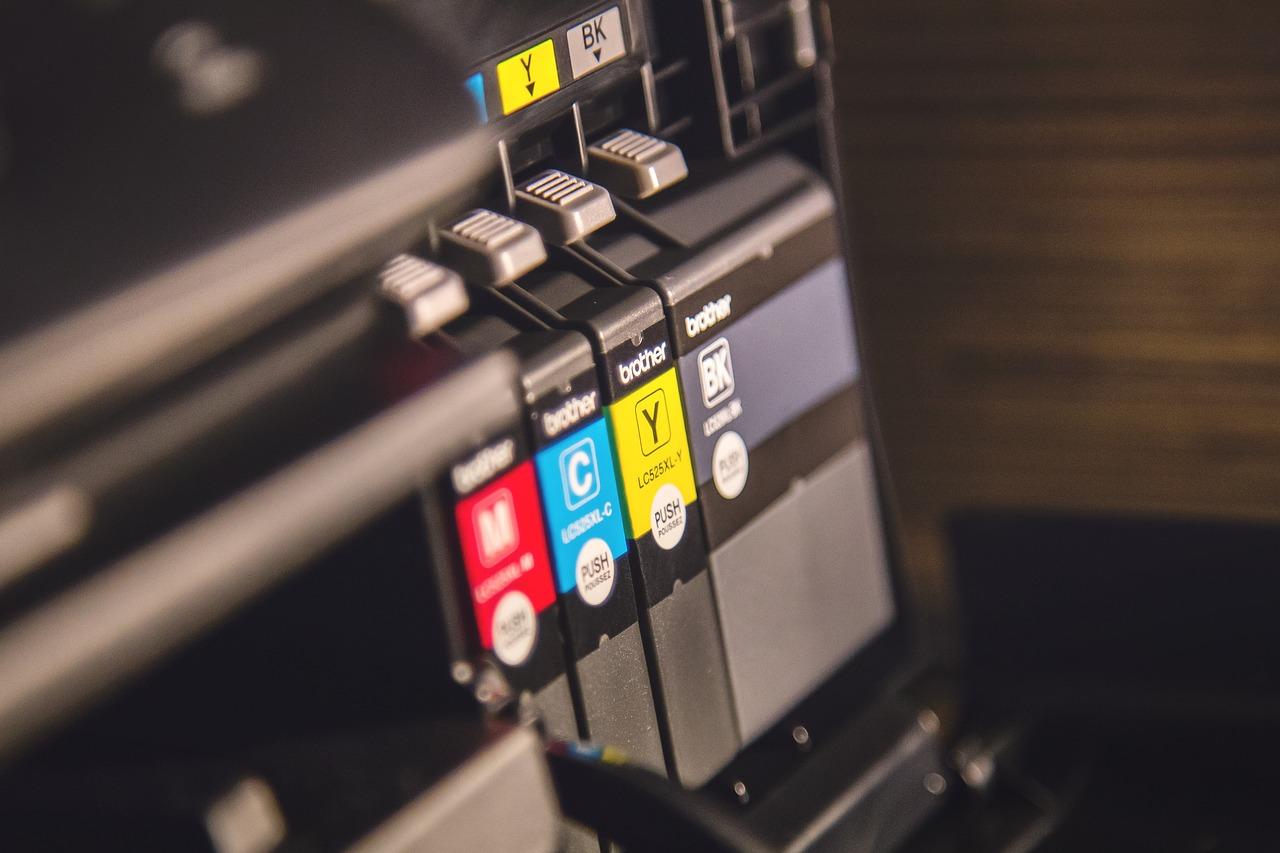
1. 装置打印机,首先确保电源关闭。接着,将打印机放置在稳定平面上,打开包装,取出打印机。安装打印头和墨盒,按照说明书连接电源和USB线。调整打印机的方向,确保纸张输送顺畅。接着,在电脑上安装打印机驱动程序。完成以上步骤后,进行测试打印,确保打印机运行正常。注意检查所有连接,保持操作环境整洁。专业装置,轻松体验高效打印。
2. 连接网络教程
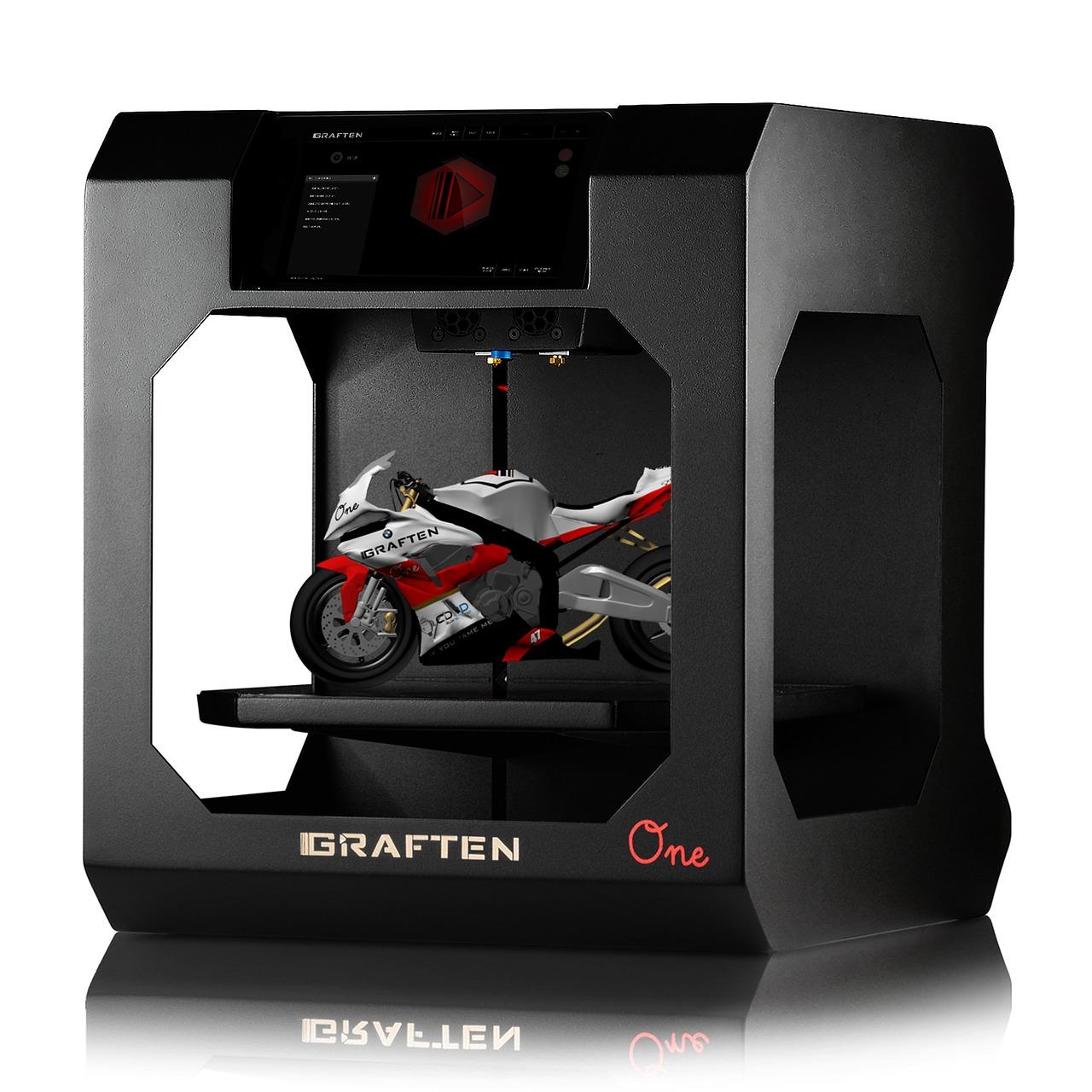
在选购新房时,智能网络设备的选择不容忽视。以打印机为例,了解如何连接网络至关重要。以下是一份简洁明了的连接教程:首先,确保打印机具备Wi-Fi功能。接着,进入打印机的设置菜单,选择无线连接,搜索可用的网络。输入正确的Wi-Fi密码,确认连接。最后,在电脑上安装打印机驱动,通过网络共享轻松打印文件。这样,您的新家不仅拥有舒适的环境,还能享受便捷的智能生活。
3. 软件安装指南
在选购新房后,为家中添置一台打印机是提升工作效率的不错选择。然而,打印机的软件安装是许多人头疼的问题。以下为您奉上3步软件安装指南,轻松实现打印机与电脑的完美匹配。
3. 软件安装指南:
1. 插入打印机光盘,按照提示安装驱动程序。
2. 打开电脑,连接打印机与电脑,确保连接正常。
3. 在电脑上找到打印机图标,点击安装,完成设置。
遵循以上步骤,您将快速掌握打印机软件安装技巧,享受高效便捷的打印体验。
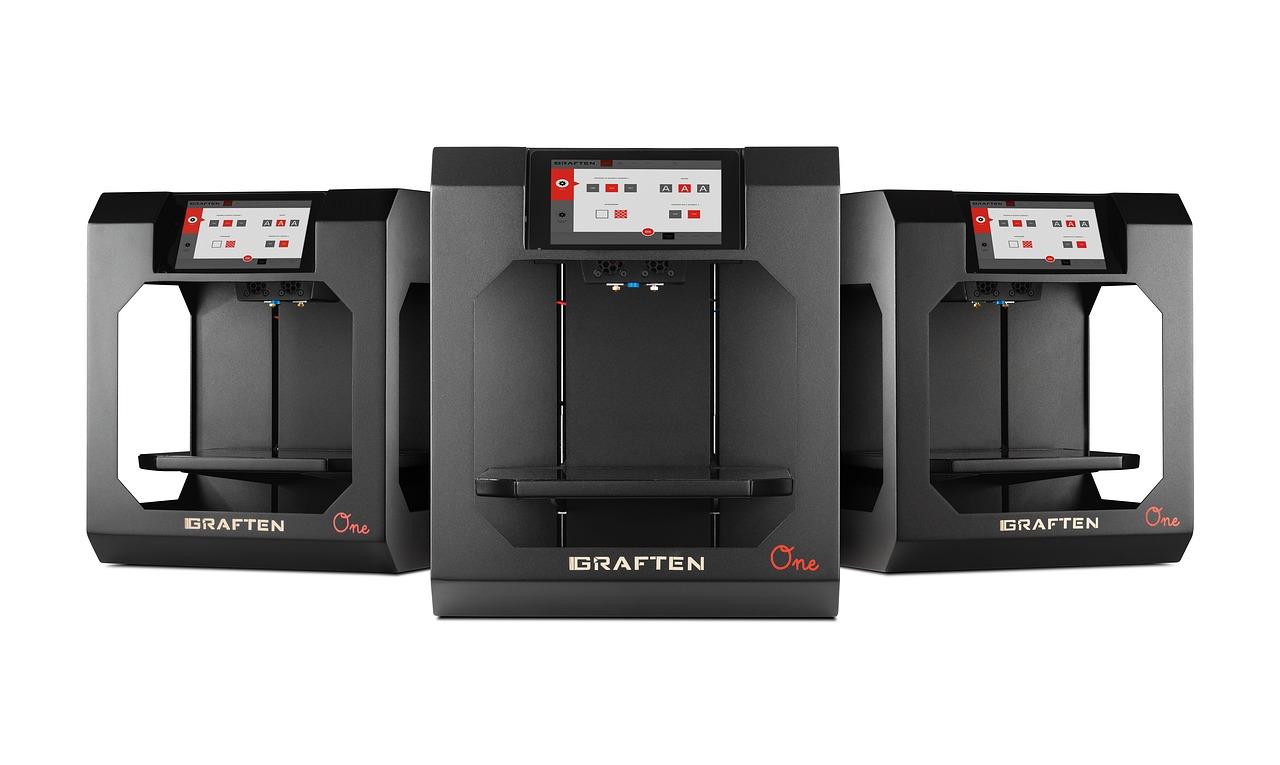
4. 常见问题解答
在选购打印机时,您可能会遇到一些常见问题。以下是一些解答,帮助您更好地了解打印机装置过程:
4. 常见问题解答
- **问:打印机需要安装驱动程序吗?**
**答:是。大多数打印机需要安装相应的驱动程序才能正常工作。您可以从打印机制造商的官方网站下载适合您操作系统的驱动。**
- **问:如何连接打印机到电脑?**
**答:您可以通过USB线直接连接,或使用Wi-Fi无线连接。确保电脑和打印机在同一网络环境下,按照提示完成连接。**
- **问:打印机安装后无法打印,怎么办?**
**答:首先检查打印机和电脑的连接是否正常,然后检查打印队列是否有任务,最后尝试重启打印机或电脑。**
了解这些常见问题,将有助于您更顺利地完成打印机的装置和使用。