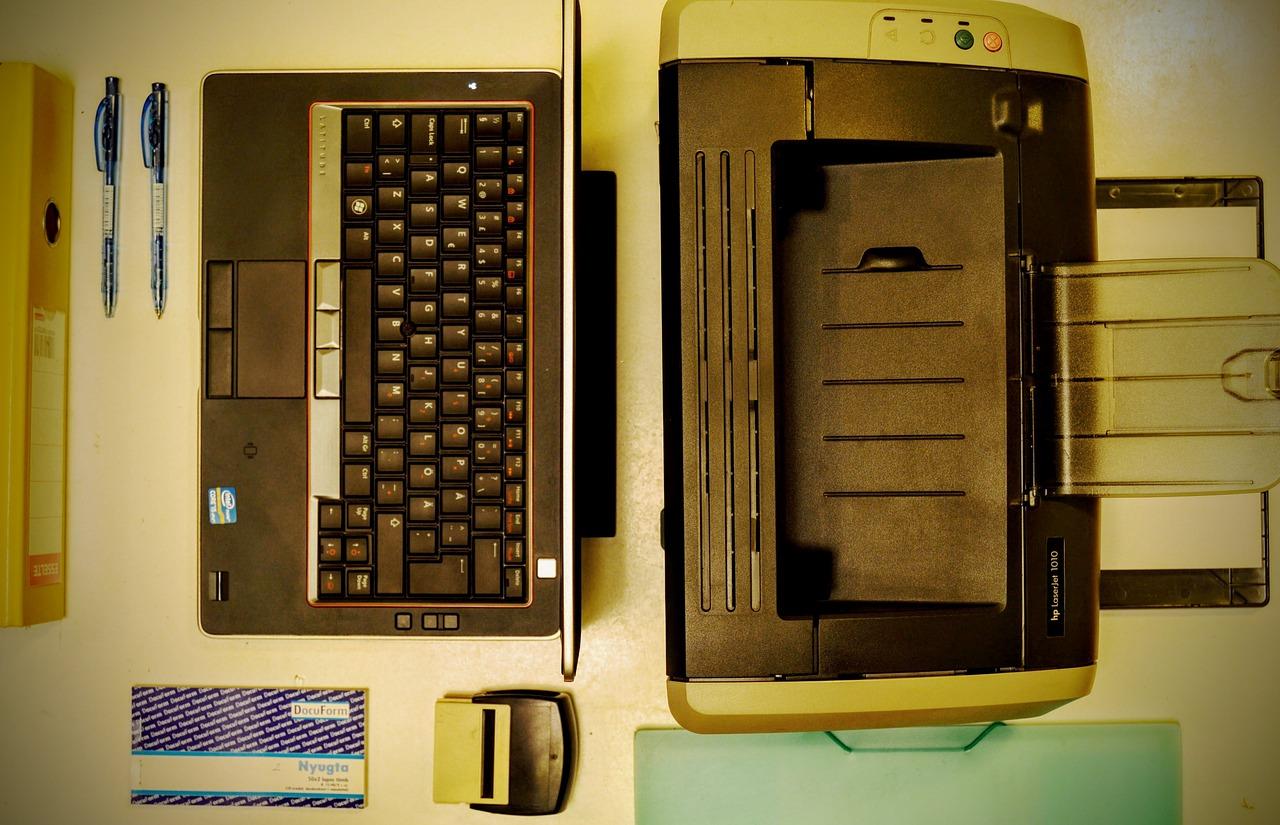
佳能打印机安装指南:首先,确保电脑已连接网络。将打印机电源打开,并按照说明书连接USB线至电脑。接着,在电脑上打开“控制面板”,选择“硬件和声音”,点击“设备管理器”,找到并右键点击“通用即插即用串行端口”。选择“更新驱动程序”,然后选择“自动搜索更新的驱动程序软件”。安装完成后,在“控制面板”中打开“打印机和扫描仪”,添加打印机,按照提示完成安装。轻松享受佳能打印机的优质打印体验。
1. 检查打印机配件
在安装佳能打印机前,首先应检查打印机配件是否齐全。这包括打印头、墨盒、电源线、USB线等。仔细核对配件清单,确保每一项都符合产品规格。若发现缺少或损坏,及时联系客服更换,以免影响安装和使用。此步骤是确保打印机正常运作的关键,不容忽视。
3. 安装驱动程序
佳能打印机安装,关键步骤在于驱动程序的安装。首先,登录官方网站下载与打印机型号相匹配的驱动程序。其次,运行安装程序,按照提示操作。若遇到兼容性问题,可尝试更新操作系统或选择兼容版本。安装完成后,进行打印测试,确保打印机运行正常。专业安装,让佳能打印机发挥最佳性能。
5. 装填纸张和墨盒
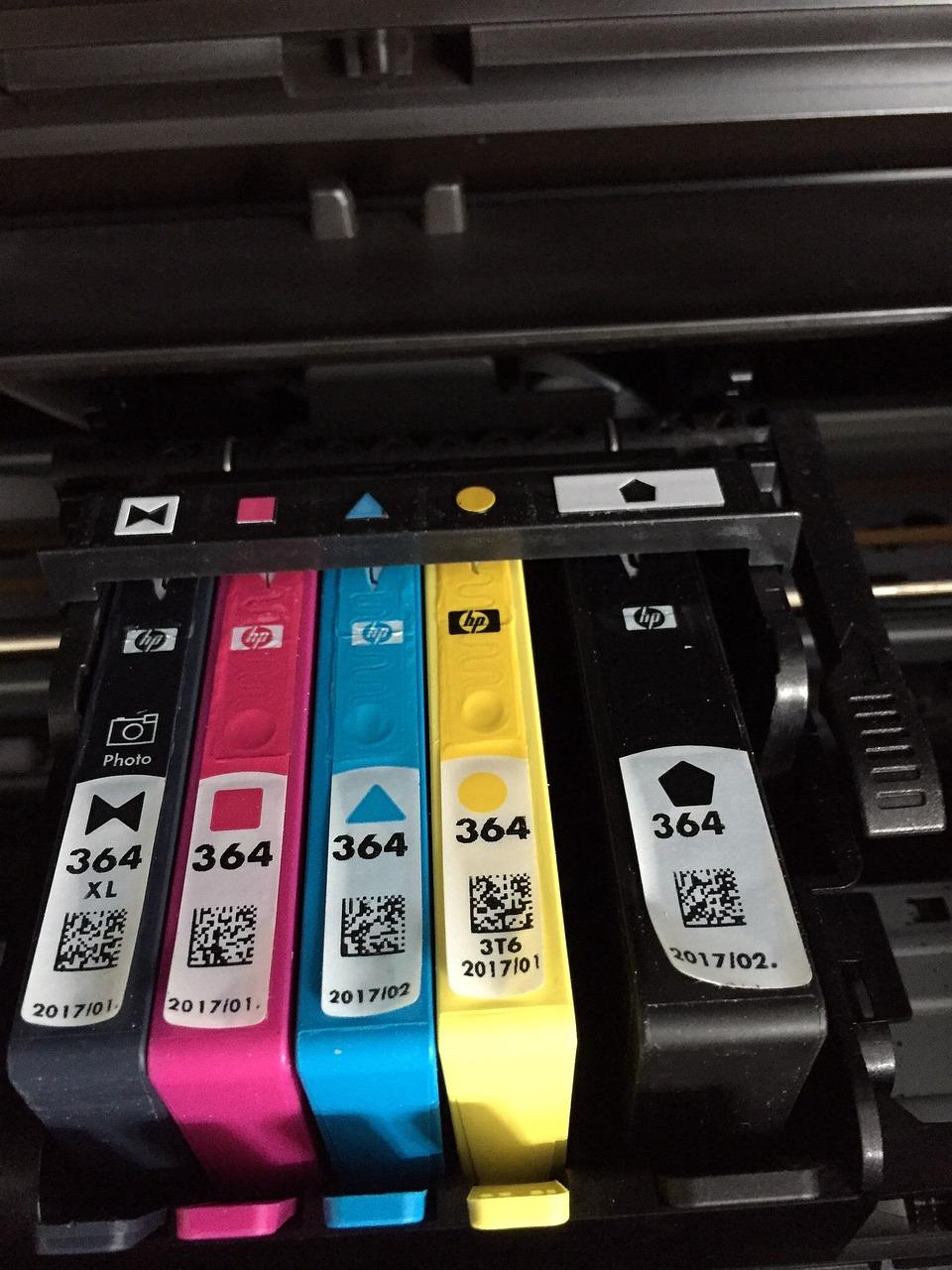
在安装佳能打印机后,接下来是装填纸张和墨盒。首先,打开打印机盖,将纸张放入进纸盒,确保纸张方向与进纸方向一致。接着,关闭盖子,让打印机自动检测纸张。然后,打开墨盒盖,取出墨盒,按照指示将墨盒安装到打印机上。安装时注意墨盒的安装方向,确保正确对接。安装完毕后,关闭墨盒盖,打印机将自动进行墨盒初始化。完成这些步骤后,您的佳能打印机即可准备就绪,开始打印工作。
6. 打印测试页
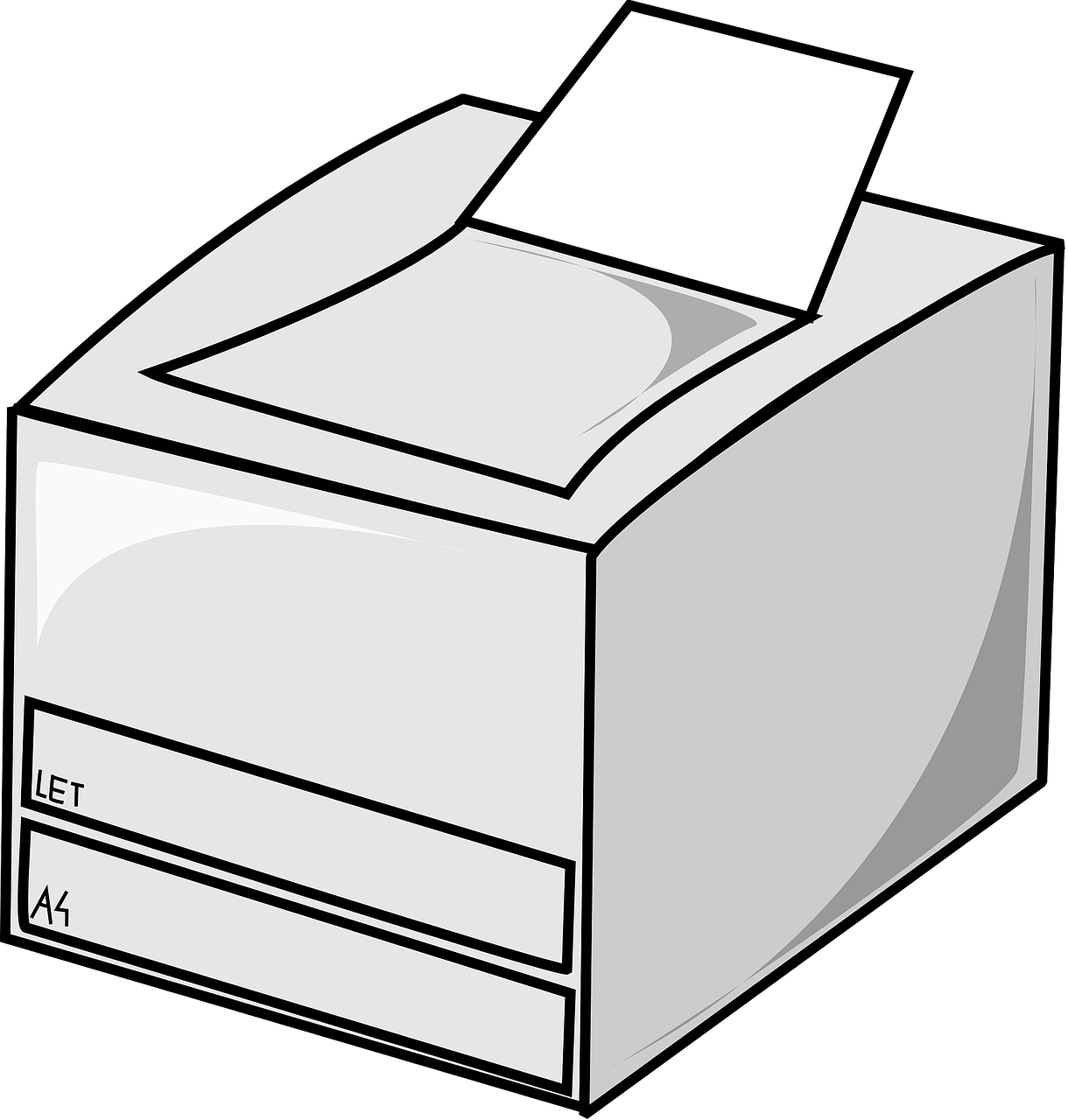
在完成佳能打印机安装后,至关重要的一步是进行打印测试页的检查。首先,确保所有打印设置正确无误,包括纸张类型、打印质量等。然后,在打印机界面上选择“打印测试页”选项。等待打印完成,仔细检查输出页面的清晰度和颜色还原度。这一步骤不仅验证了打印机的安装效果,也确保了后续打印工作的专业性和稳定性,为您的房产营销资料提供高品质的打印支持。