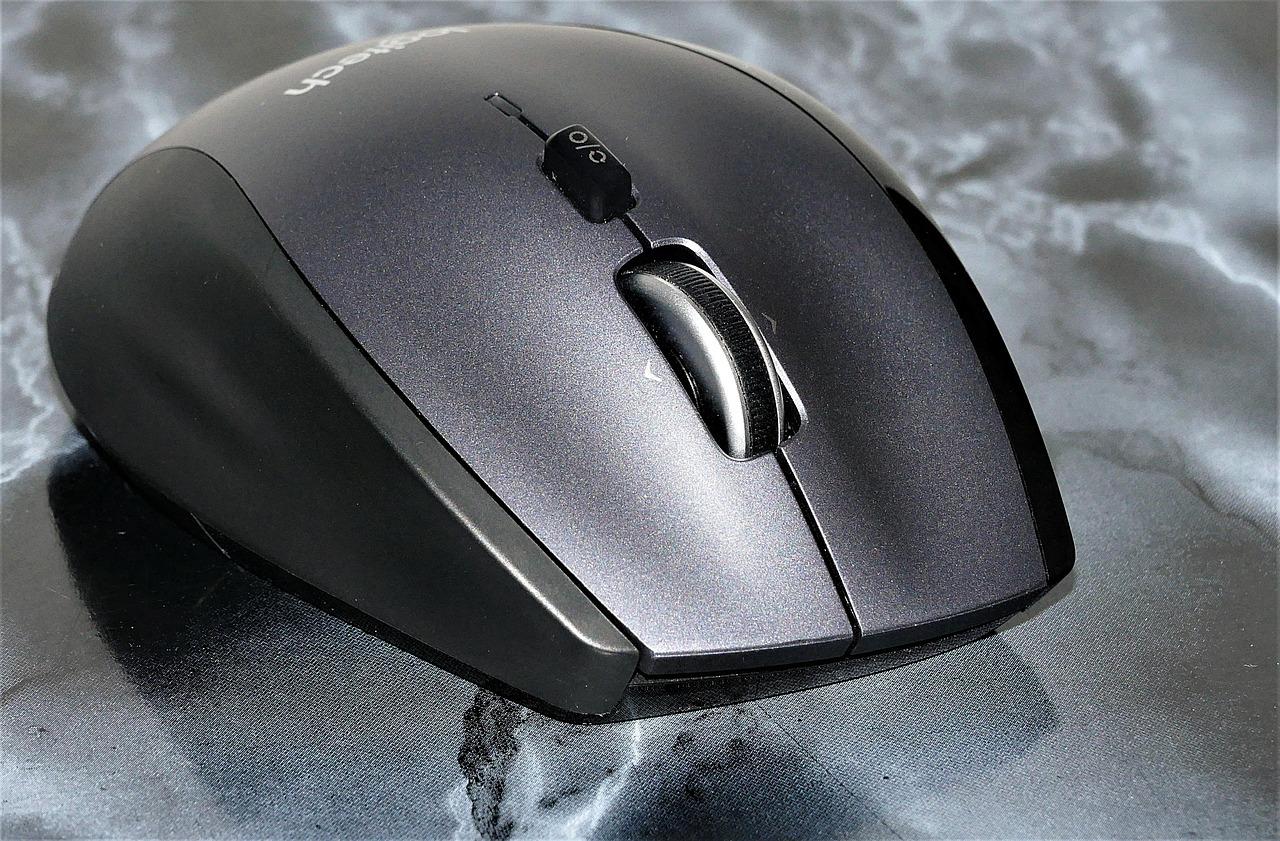
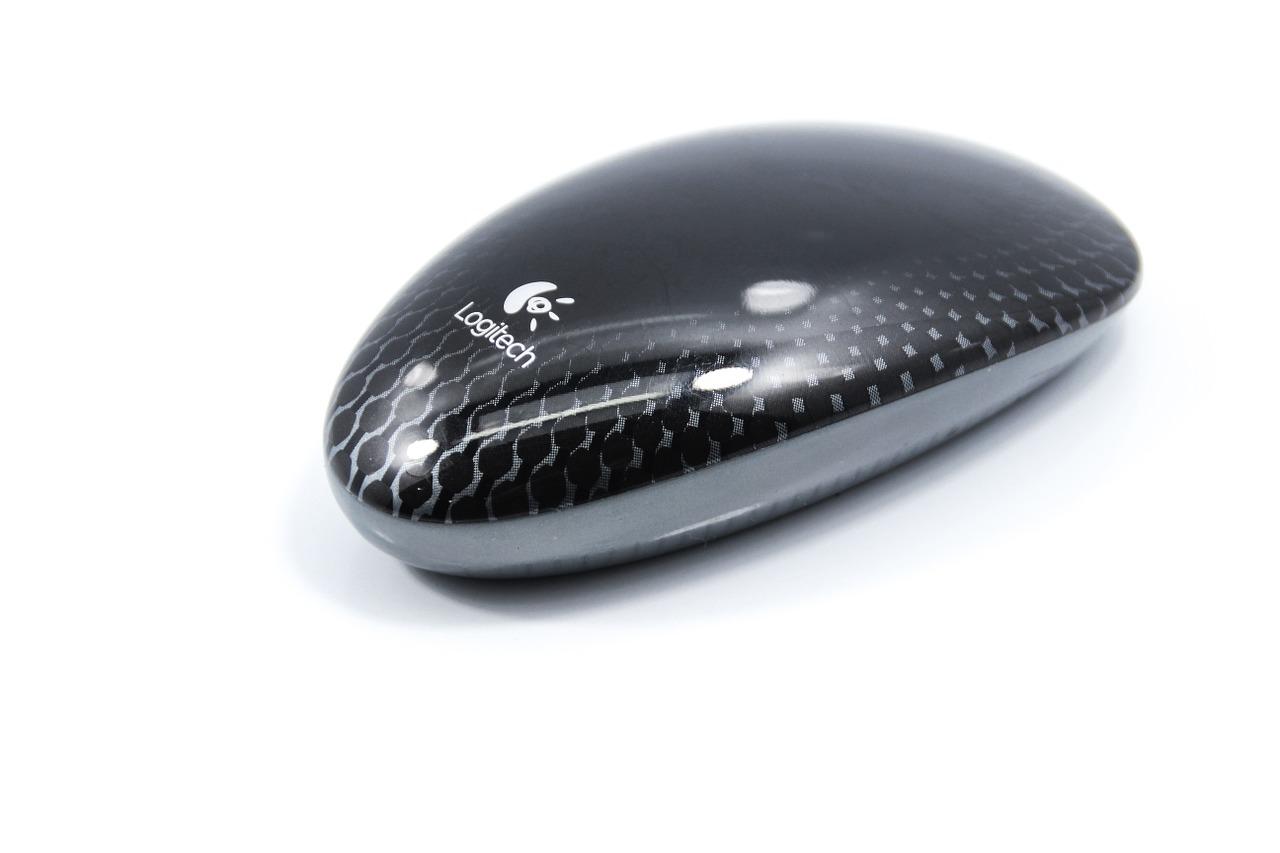
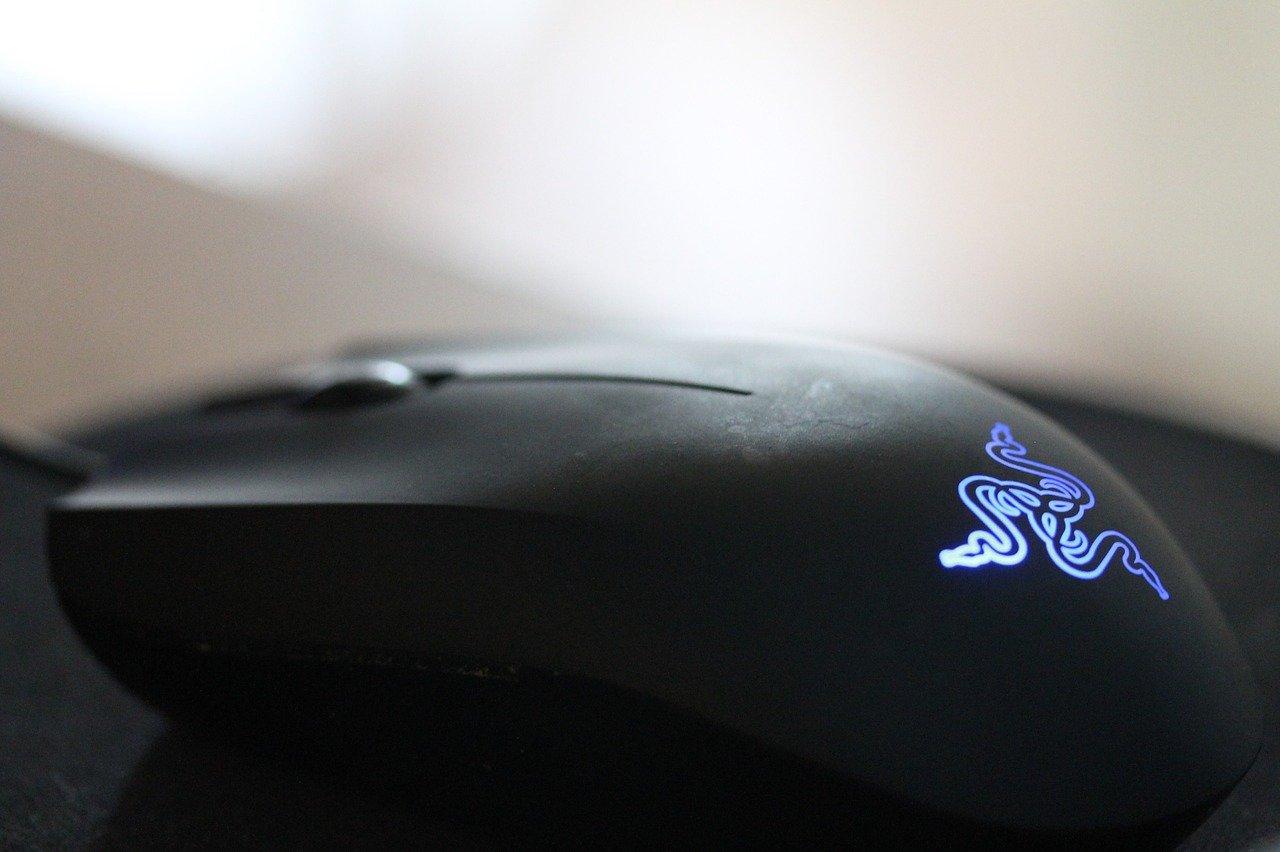
在台式电脑上连接无线鼠标,首先确保电脑具备蓝牙功能。开启电脑蓝牙设置,将鼠标靠近电脑,等待电脑自动识别并提示连接。选择“是”或“接受”连接请求,输入鼠标配对码(如无则默认为“0000”),完成配对后,无线鼠标即可在电脑上自由使用。此方法适用于大多数台式电脑,无需额外硬件,操作简便快捷。
1. 检查鼠标兼容性
在选购台式电脑时,确保无线鼠标的兼容性至关重要。首先,检查鼠标的无线连接方式,如蓝牙或2.4GHz无线。其次,确认电脑是否具备相应的接收器接口。对于蓝牙鼠标,需确认电脑主板支持蓝牙功能。若使用2.4GHz无线鼠标,需检查电脑是否配备USB无线接收器。确保鼠标与电脑在硬件上兼容,才能顺畅连接,享受无线操作的便捷。在选择台式电脑时,不妨关注其接口配置,为未来添置无线鼠标预留空间。

2. 连接无线接收器
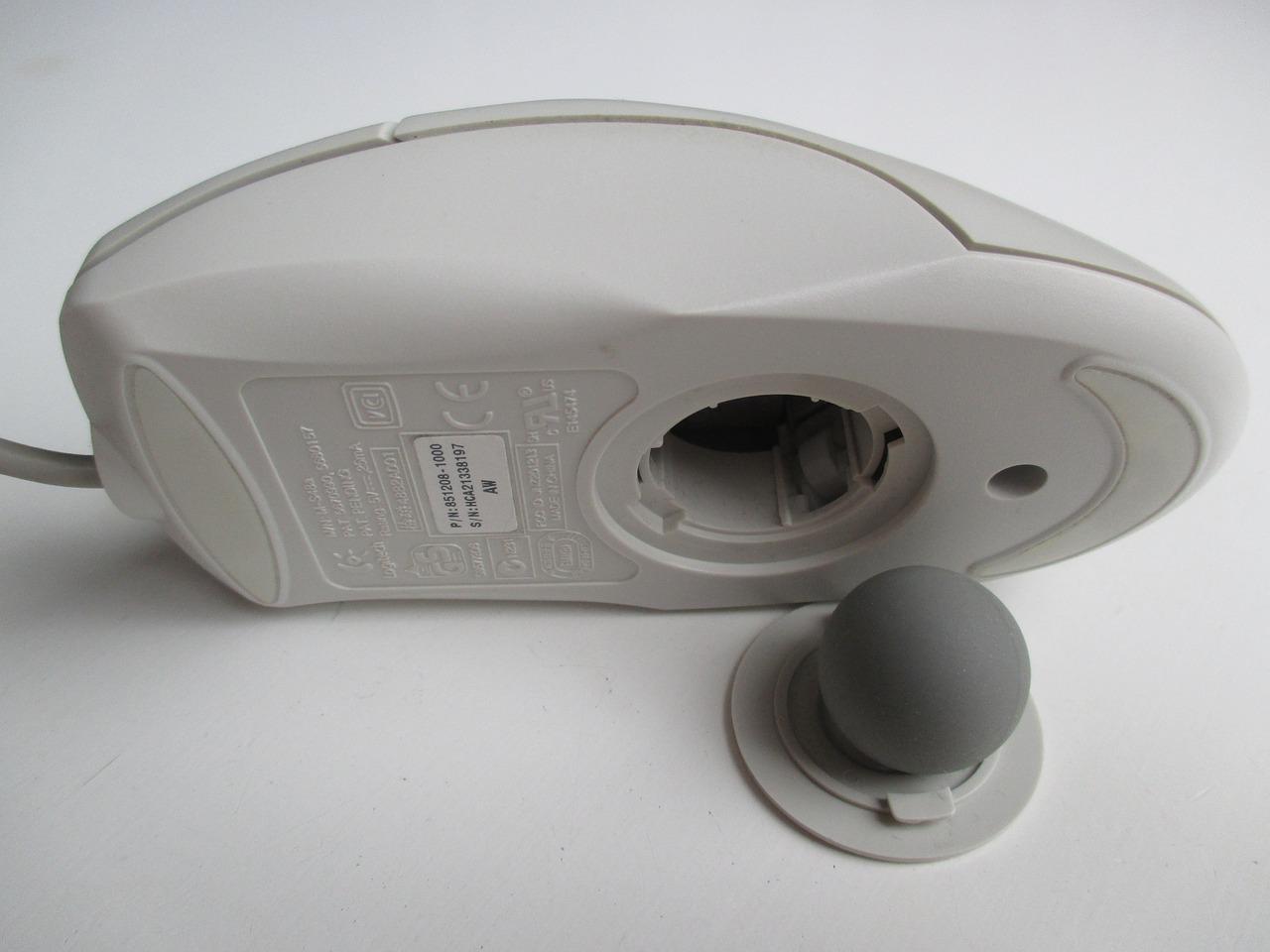
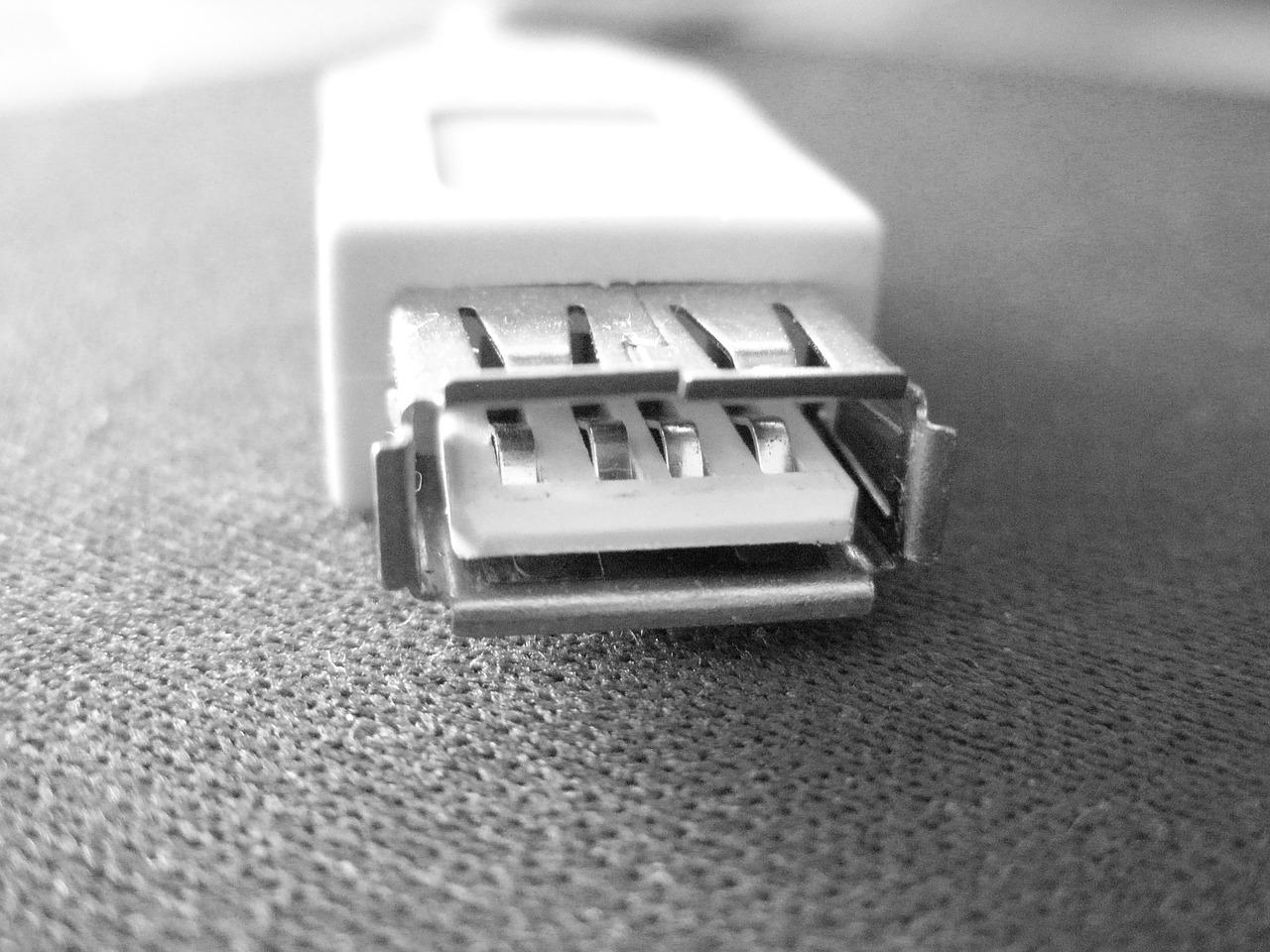
在选购台式电脑时,若想连接无线鼠标,关键步骤在于“连接无线接收器”。首先,确保无线鼠标内置电池或已充电。接着,将鼠标底部的微型接收器插入电脑的USB端口。此时,电脑可能自动识别并安装驱动程序。若未自动安装,可访问鼠标品牌官网下载对应驱动。完成驱动安装后,无线鼠标即可顺畅连接电脑,享受无线自由操控的便捷。此过程虽简单,却能极大提升办公与娱乐体验。
3. 调整鼠标配对
在成功将台式电脑与无线鼠标连接后,接下来的关键步骤是调整鼠标配对。首先,确保无线鼠标已开启,并找到鼠标背后的配对按钮。轻轻按下并保持几秒钟,直至指示灯闪烁,表明鼠标处于配对状态。然后,在电脑上打开“设备管理器”,找到“鼠标和其他 pointing 设备”类别,右键点击你的无线鼠标型号,选择“属性”。在“配对”选项卡中,点击“高级”按钮,找到并勾选“允许此设备进行即插即用连接”选项。最后,点击“确定”保存设置,电脑将自动搜索并连接鼠标。这样,你的台式电脑与无线鼠标便成功配对,享受无线操作的便捷。
4. 更新鼠标驱动
在选购新房时,许多购房者关注室内装修与智能家居配置。台式电脑如何连接无线鼠标,是智能家居配置中的一大细节。首先,确保电脑的无线接收器插口正常工作。接着,更新鼠标驱动,确保系统识别并支持无线鼠标。最后,将鼠标与电脑进行配对,享受便捷的无线操作体验。在选购新房时,关注这些细节,能让生活更加舒适。