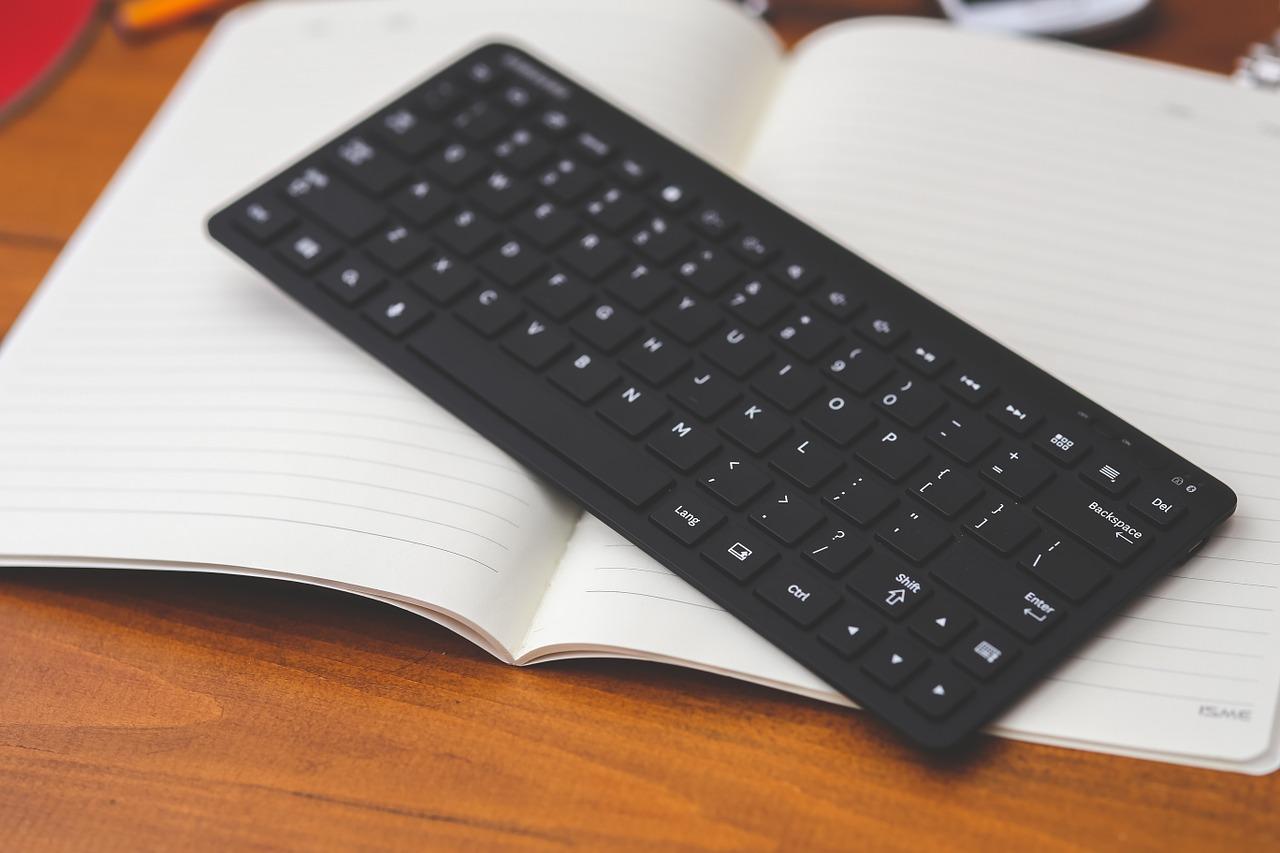
在电脑上连接无线鼠标和键盘,首先确保设备处于开启状态。对于鼠标,通常只需按下底部的配对按钮,等待指示灯闪烁,然后按照电脑操作系统的提示进行配对。键盘连接步骤类似,但可能需要同时按下两个功能键(如Fn和F2)来激活蓝牙配对模式。一旦设备与电脑蓝牙配对成功,系统将自动识别并安装必要的驱动程序,无需额外操作。这样,您即可在电脑上轻松使用无线鼠标和键盘,享受便捷的办公体验。
1. 无线连接方法
在智能家居系统中,无线鼠标和键盘的连接电脑方法尤为重要。首先,确保设备电量充足,打开鼠标和键盘的配对模式。其次,进入电脑蓝牙设置,搜索并选择相应的设备进行配对。最后,按照提示完成配对过程,即可实现无线鼠标和键盘与电脑的顺畅连接。此方法操作简便,节省空间,为您的家庭办公环境带来便捷。
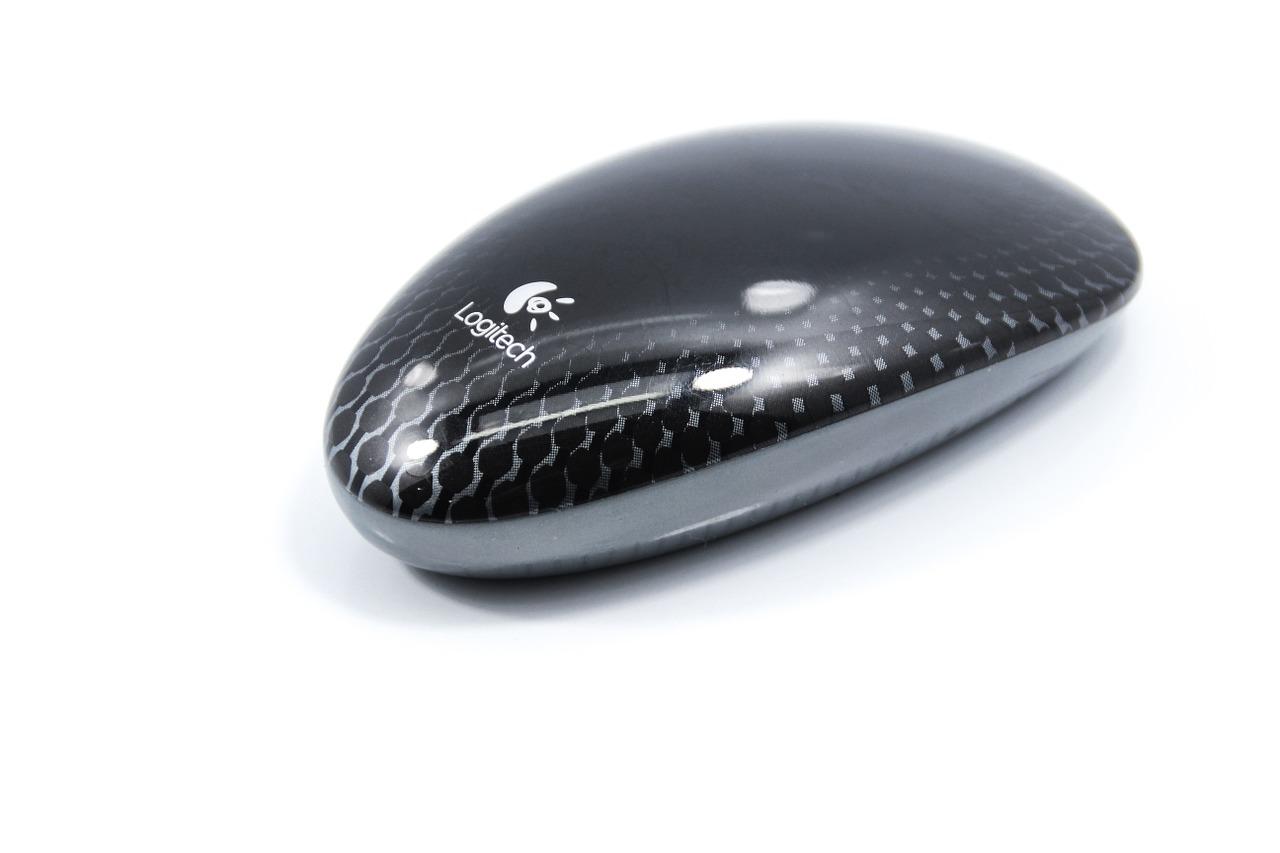
3. 配对步骤详解
3. 配对步骤详解:首先,将无线鼠标和键盘的配对按钮分别按下并保持几秒钟,直至指示灯闪烁。接着,打开电脑,进入设备管理器找到“蓝牙”设备,选择“添加蓝牙或其他设备”。在设备列表中找到鼠标和键盘,点击“下一步”,输入配对码(通常是0000),确认配对。最后,电脑会自动安装驱动程序,连接成功后,即可正常使用。这套流程如同选购房产,需步步为营,确保每一步都精准无误,才能拥有舒适宜居的家。
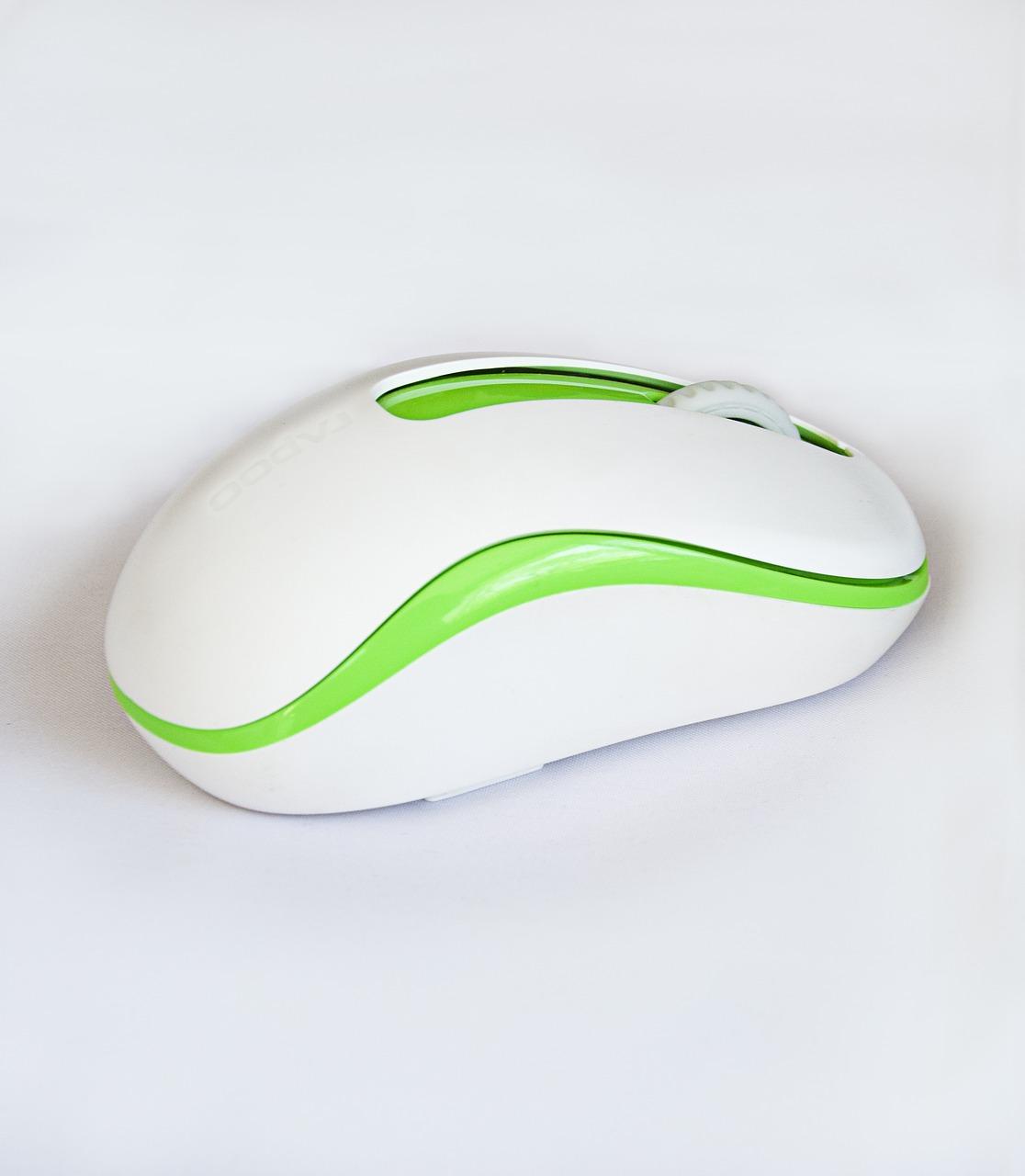
4. 遇到问题排查
在连接无线鼠标和键盘至电脑的过程中,若遇到连接问题,首先检查设备是否已开启蓝牙功能。若蓝牙开启,确保电脑蓝牙设置中已搜索到设备。如未搜索到,尝试重启设备或电脑。若问题依旧,检查设备电池是否充足,或尝试更换其他USB接收器。若问题持续存在,可能需更新电脑蓝牙驱动程序或考虑设备本身是否存在故障。逐一排查,直至问题解决。
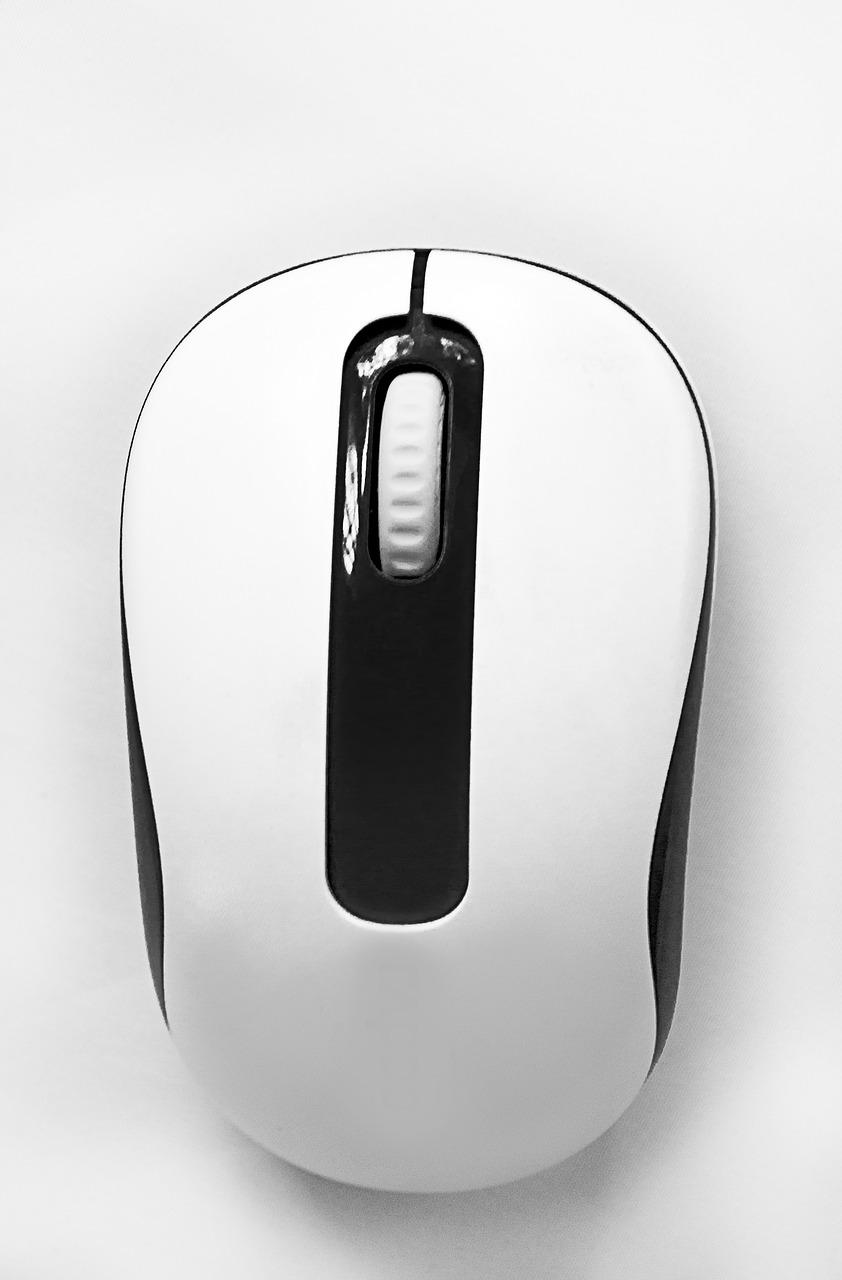
5. 优化连接稳定性
在享受无线鼠标和键盘的便捷时,优化连接稳定性至关重要。首先,选择信号干扰较小的频段,避免与家电设备共用。其次,将鼠标和键盘接收器插入电脑的USB接口,确保接口接触良好。此外,减少障碍物,保持无线设备与接收器之间的直线距离。最后,定期更新驱动程序,确保系统兼容性,以实现稳定、流畅的操作体验。