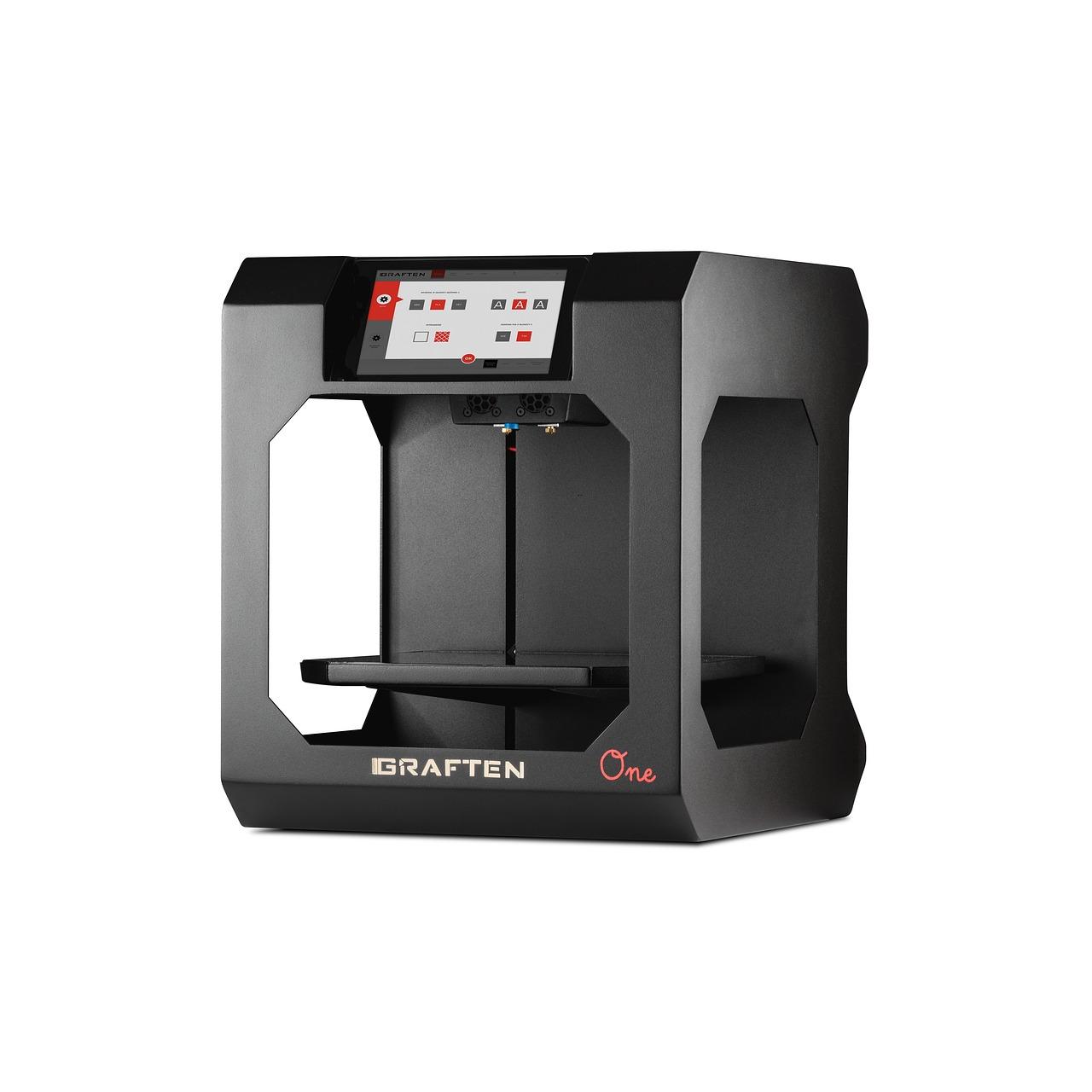
安装佳能无线打印机,首先确保打印机与路由器连接。打开打印机盖,插入电源,进入设置菜单选择无线连接。输入路由器密码,选择正确的无线网络。随后,在电脑上打开“添加打印机”功能,选择佳能型号,按照提示完成配对。安装驱动程序,打印机即可通过无线网络打印文档。操作简便,轻松实现无线打印需求。
1. 连接设备
在安装佳能无线打印机时,"连接设备"是至关重要的第一步。首先,确保您的打印机已开机并处于待机状态。接着,通过WPS(无线保真设置)将打印机与您的无线网络连接。在电脑上打开“设置”,选择“设备和打印机”,点击“添加打印机或扫描仪”,选择“无线连接”,然后按照屏幕提示完成配对。这一步骤需要确保网络信号稳定,以确保打印机能够顺利接入网络,为后续打印任务打下坚实基础。

2. 安装驱动
在安装佳能无线打印机时,驱动程序的安装至关重要。首先,确保打印机已连接至Wi-Fi网络。接着,打开电脑,访问官方网站下载对应型号的驱动程序。运行安装程序,遵循提示操作,完成驱动安装。若遇问题,可查阅用户手册或在线寻求技术支持。正确安装驱动,让您的佳能无线打印机发挥最佳性能。
3. 配置网络
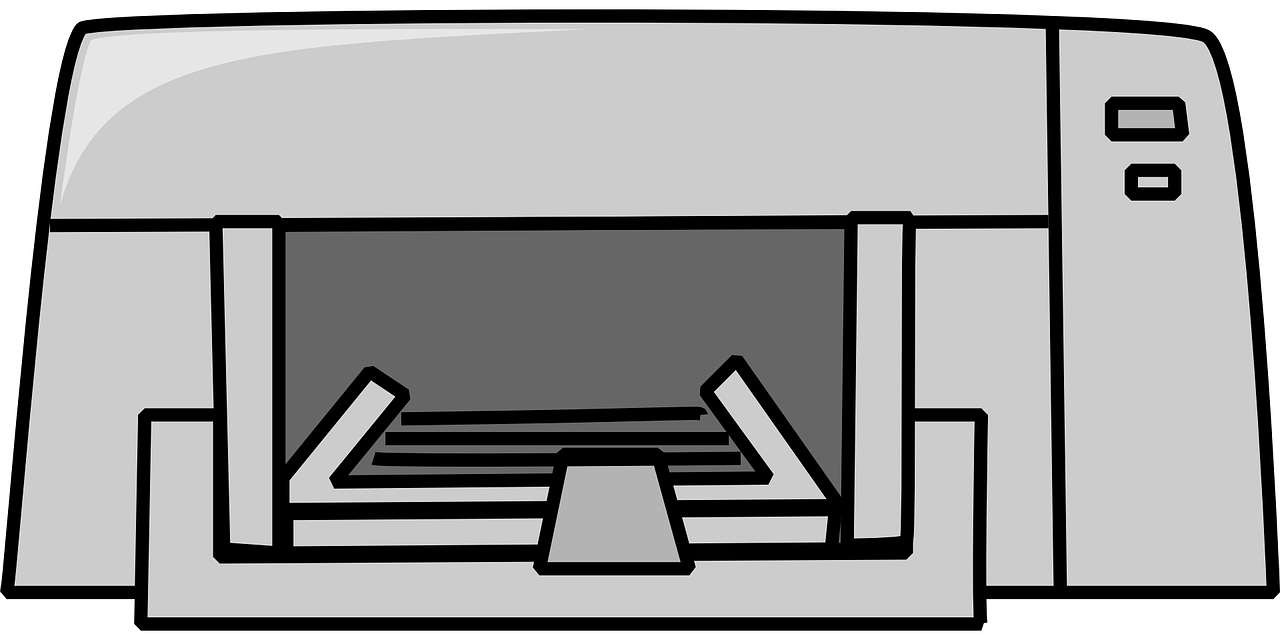
在配置佳能无线打印机时,"3. 配置网络"是关键步骤。首先,确保您的路由器开启WPS功能。然后,按下打印机上的WPS按钮,等待约2分钟,此时打印机会自动连接到路由器。进入打印机的设置菜单,选择无线连接,选择已连接的无线网络,输入密码即可完成网络配置。这样,您的佳能无线打印机就可以轻松实现无线打印,让生活更加便捷。
4. 打印测试
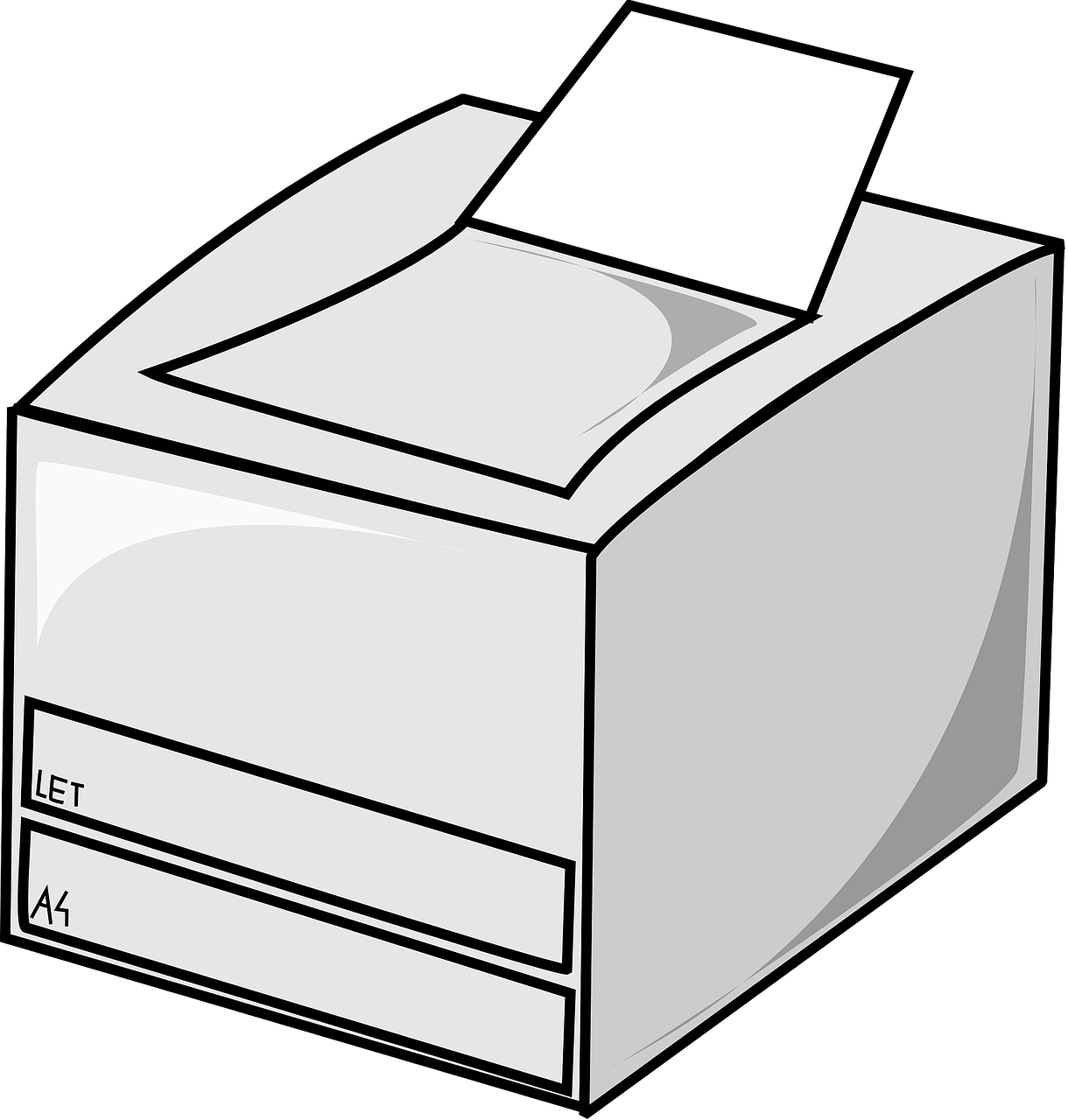
完成佳能无线打印机的安装后,至关重要的一步是进行打印测试。首先,打开电脑,连接至同一无线网络。在文档编辑软件中,选择“打印”功能,选择佳能打印机作为目标设备。确认打印设置无误后,点击“打印”。观察打印机是否启动,纸张是否正确输出,图像是否清晰。若一切正常,恭喜您,佳能无线打印机安装成功,从此享受便捷的无线打印体验。