安装黑苹果于台式机涉及一系列步骤,以下为概括性指导:
首先,确保台式机硬件兼容,下载并安装最新版本的Clover引导器。接着,将黑苹果镜像刻录至U盘,并设置BIOS优先从U盘启动。在安装过程中,根据提示选择合适驱动,如显卡、网络等。安装完成后,进入系统调整,确保所有硬件驱动正常工作。最后,备份重要数据,完成系统个性化设置。
1. 硬件兼容性检查
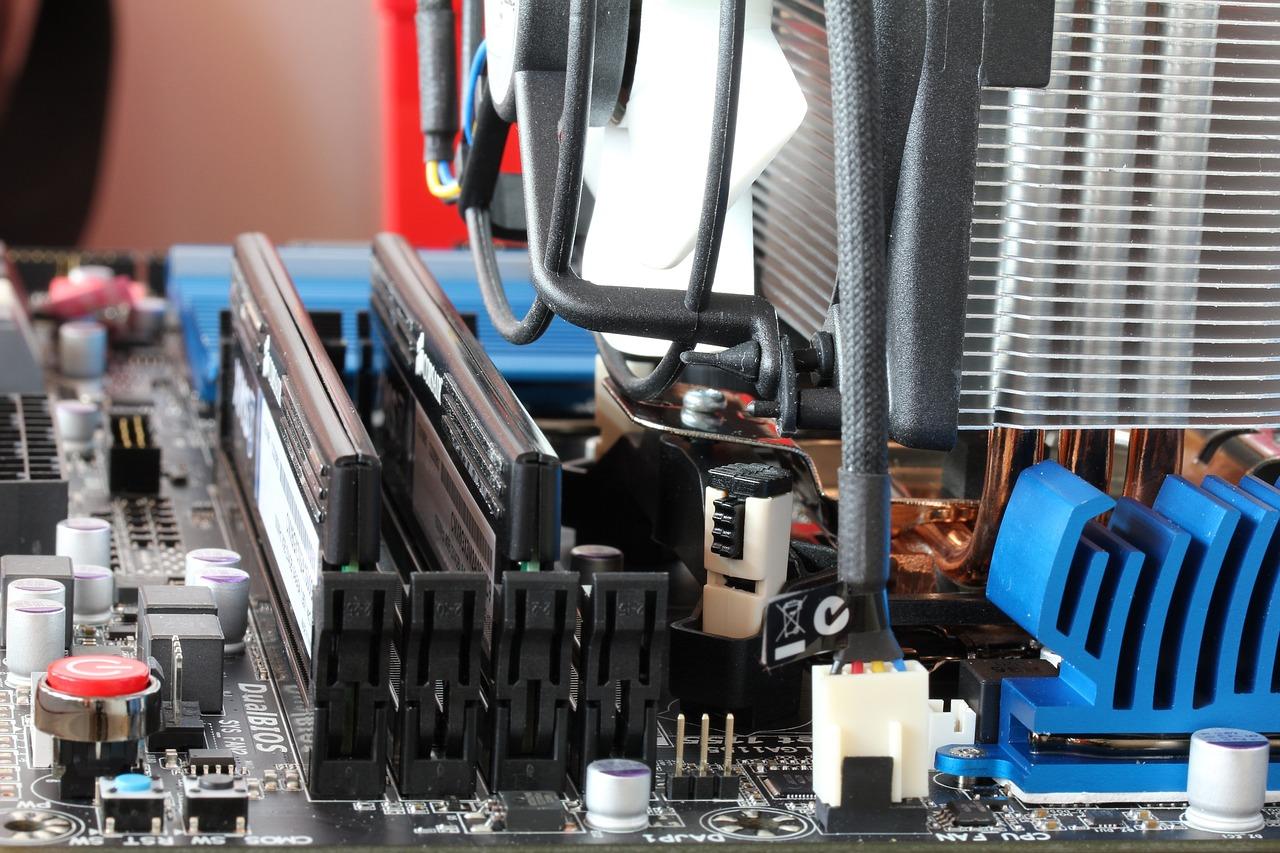
在选购台式机时,若想安装黑苹果系统,硬件兼容性检查至关重要。首先,确保处理器、主板、内存等核心硬件支持黑苹果。其次,显卡需支持Apple Boot Camp,便于驱动安装。此外,硬盘接口类型、散热性能等也应与黑苹果系统相匹配。通过细致的硬件兼容性检查,确保台式机在安装黑苹果后稳定运行。

2. 安装引导教程
在安装黑苹果时,以下步骤将引导您顺利完成:
1. 准备安装盘:使用U盘或光盘制作黑苹果安装盘。
2. 开机设置:进入BIOS,调整启动顺序,使电脑从安装盘启动。
3. 选择安装模式:选择“安装Mac OS X”或“安装Windows”。
4. 分区操作:根据需求划分硬盘分区,确保有足够空间安装系统。
5. 安装系统:按照提示完成安装过程。
6. 重启电脑:安装完成后,重启电脑,进入黑苹果系统。
遵循以上步骤,您将轻松完成台式机黑苹果的安装。

3. 下载黑苹果镜像
在购置台式机后,若想体验黑苹果系统,首先需下载黑苹果镜像。选择合适的镜像版本至关重要,建议关注知名论坛和社区推荐的版本,确保兼容性。下载过程中,注意选择稳定可靠的下载源,避免因镜像损坏导致安装失败。完成下载后,按照官方教程进行分区、格式化等操作,为安装黑苹果系统做好准备。

4. 创建启动U盘
在台式机安装黑苹果的过程中,创建启动U盘是关键步骤。首先,您需要准备一台U盘,确保其容量大于8GB。接着,使用U盘制作工具如 balenaEtcher,选择下载的黑苹果镜像文件,点击“Flash”按钮开始写入。过程中请勿中断电源。写入完成后,U盘将自动弹出。此时,将U盘插入台式机,重启电脑并进入BIOS设置,调整启动顺序为从U盘启动。这样,台式机即可成功启动黑苹果系统。这一步骤专业且逻辑清晰,确保了安装过程的顺利进行。