当台式机连接房产相关软件出现黑屏问题时,首先检查显示器电源和连接线是否正常。如无问题,尝试重启电脑。如重启后仍黑屏,进入BIOS设置,检查显卡和电源设置。如显卡或电源异常,建议更换硬件。如软件冲突,尝试卸载相关房产软件或更新显卡驱动。如以上方法无效,请联系专业维修人员诊断。
1. 检查电源连接
在购置新房时,电源连接问题不容忽视。台式机黑屏,首先应检查电源连接。确保电源线插头与插座接触良好,电源开关处于开启状态。若电源连接正常,但机器仍黑屏,可能是电源适配器或主板问题。此时,建议联系专业电工检查电源线与插座,或更换电源适配器,确保电力供应稳定,为您的家居生活提供无忧保障。

2. 检查显示器设置
在解决台式机黑屏问题时,第二步是检查显示器设置。首先,确保显示器电源已开启,且连接线缆稳固。接着,检查显示器的亮度、对比度和分辨率设置是否正确。有时,简单的设置错误可能导致屏幕无法正常显示。此外,尝试调整显示器的输入源,确保与主机的输出信号匹配。如果以上步骤都无法解决问题,可能需要检查显示器硬件是否有故障,或者考虑更新显卡驱动程序。通过细致的排查,通常能快速定位并解决显示器设置相关的问题。
4. 检查显卡问题
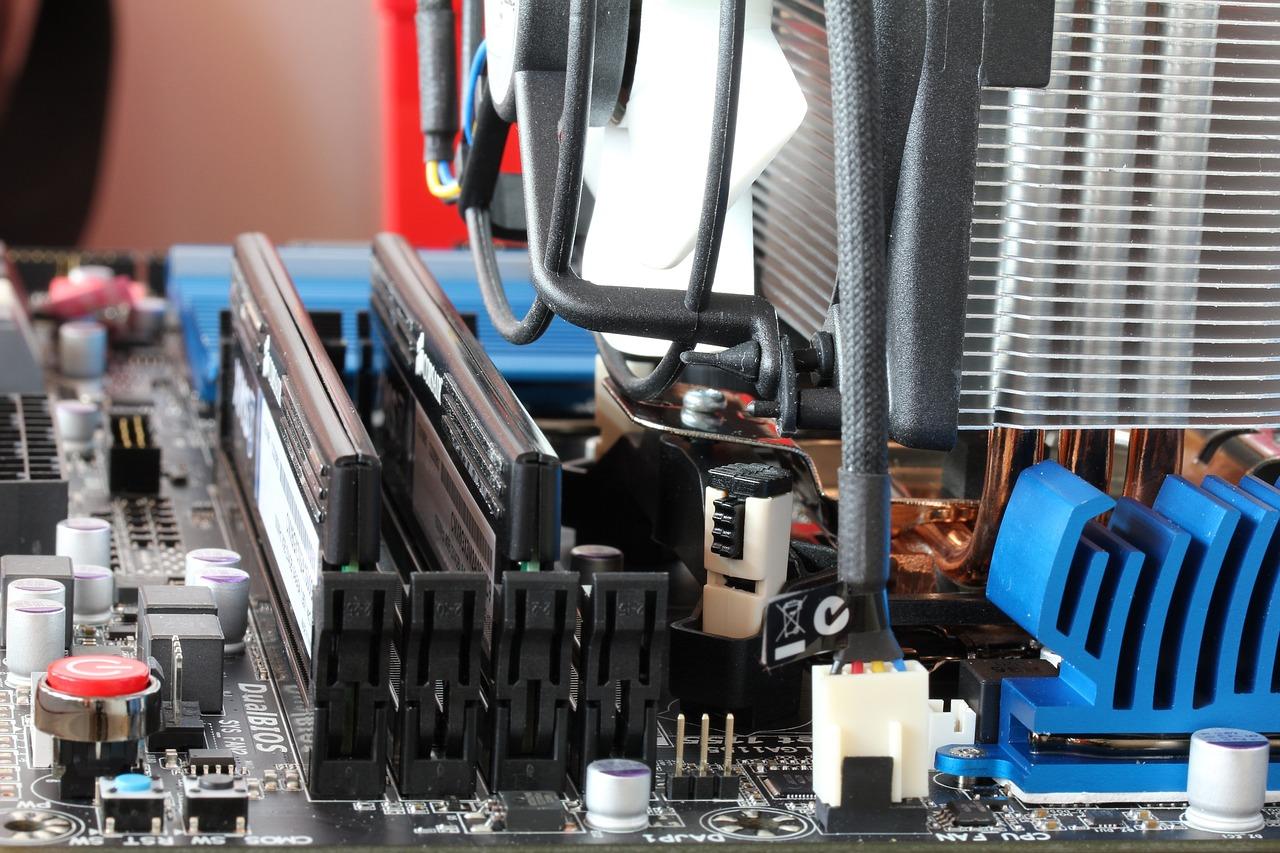
在解决台式机黑屏问题时,检查显卡问题至关重要。首先,确认显卡驱动是否更新至最新版本,过时的驱动可能导致兼容性问题。其次,检查显卡散热是否良好,过热可能导致系统崩溃。如果显卡本身疑似故障,尝试更换显卡或连接到另一台电脑测试。此外,确保电源线连接稳定,显卡供电充足。通过这些步骤,能有效排除显卡引起的黑屏问题,确保系统稳定运行。

5. 更新驱动程序
在选购台式机时,不少消费者会遇到黑屏问题,这可能是驱动程序过时或损坏所致。解决之道在于5. 更新驱动程序。首先,进入设备管理器查找问题设备,右键点击选择“更新驱动程序”。若自动搜索无效,可手动下载对应型号的最新驱动安装。这一步骤不仅保障系统稳定,还能提升硬件性能,确保您的台式机运行流畅,享受无忧的办公娱乐体验。