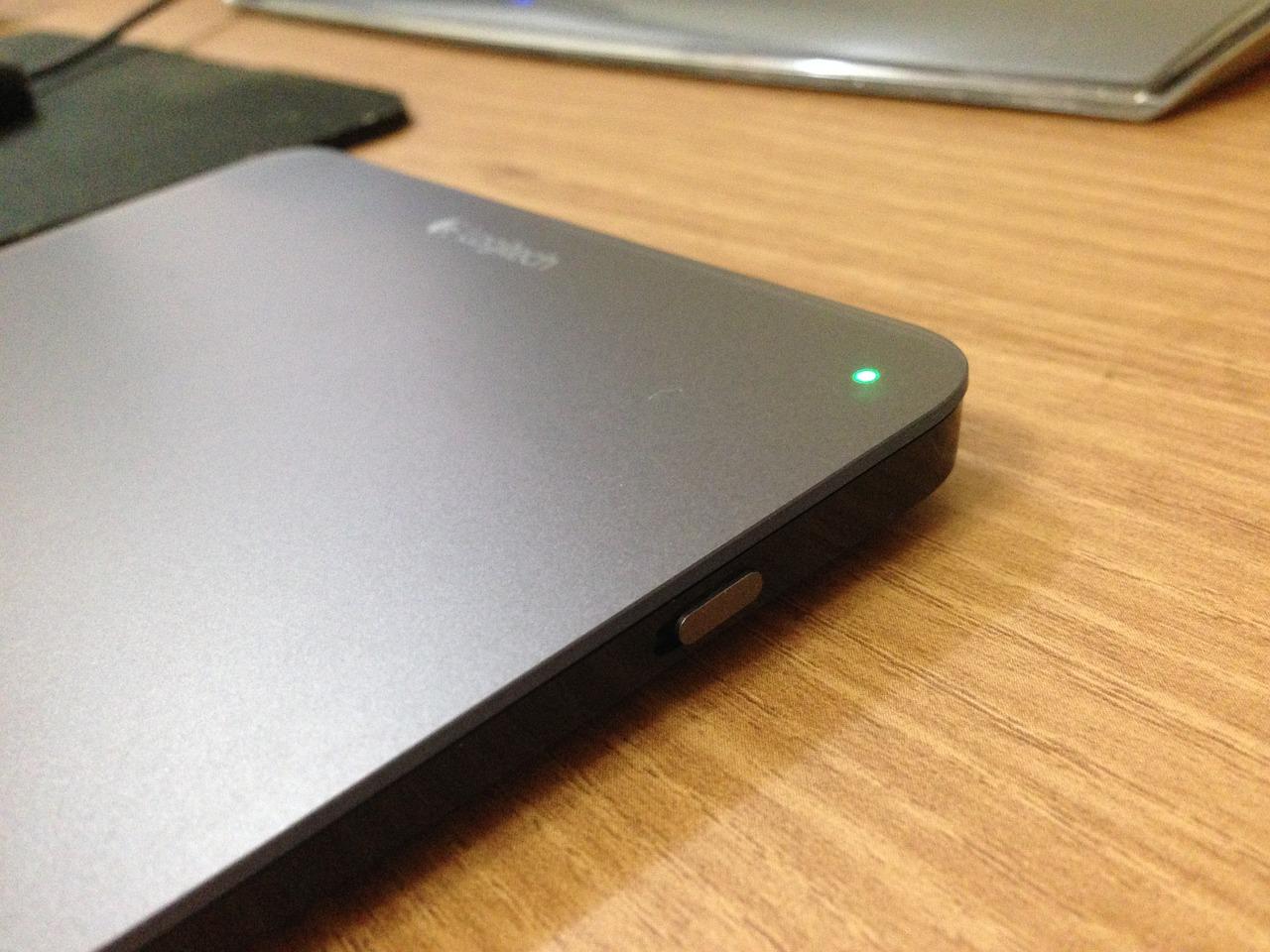
华硕触控板作为电脑硬件的重要组成部分,具备触控操作功能。开启触控板需确保电脑操作系统支持触控功能,并开启相应设置。首先,进入操作系统设置,找到“鼠标和触摸板”选项;其次,勾选“触摸板”选项,调整触控灵敏度;最后,完成设置后,华硕触控板即可正常使用,提升操作便捷性。
1. 开启华硕触控板
在享受华硕笔记本电脑带来的便捷体验时,开启触控板是第一步。以下是如何轻松开启华硕触控板的步骤:
1. 开启华硕触控板:首先,确保您的华硕笔记本电脑已开启。接着,查看系统设置,通常在“控制面板”或“设置”中寻找“鼠标”或“触摸板”选项。点击进入后,勾选“启用触摸板”或“启用触控板”选项,即可成功开启。简单几步,您即可享受到触控板的便捷操作,提升工作效率。

2. 设置触控板功能
在选购华硕房产时,您可能对室内触控板功能充满好奇。开启触控板功能,首先确保电脑系统已更新至最新版本。进入“控制面板”,选择“鼠标”选项,点击“设置”标签,勾选“启用触控板”选项。接下来,根据个人喜好调整触控板参数,如灵敏度、手势操作等。这样,您就能轻松体验触控板的便捷功能,为您的家居生活增添智能化色彩。

3. 激活华硕触控板
华硕触控板的激活方法简单便捷。首先,在系统设置中找到“鼠标和触摸板”选项;其次,勾选“启用触摸板”选项;最后,根据个人需求调整触控板设置。激活后,您将享受流畅的触控体验,轻松操作电脑,提高工作效率。选择华硕电脑,尽享智能生活。

4. 触控板操作指南
在选购华硕笔记本电脑时,触控板的操作体验同样重要。开启华硕触控板,首先确保系统已更新至最新版本。进入系统设置,选择“设备”选项,点击“触控板”进行启用。接下来,根据个人喜好调整触控板设置,如灵敏度、手势操作等。华硕触控板操作指南详尽,让您轻松掌握多指操作,提升工作效率。选择华硕,尽享智能触控体验。