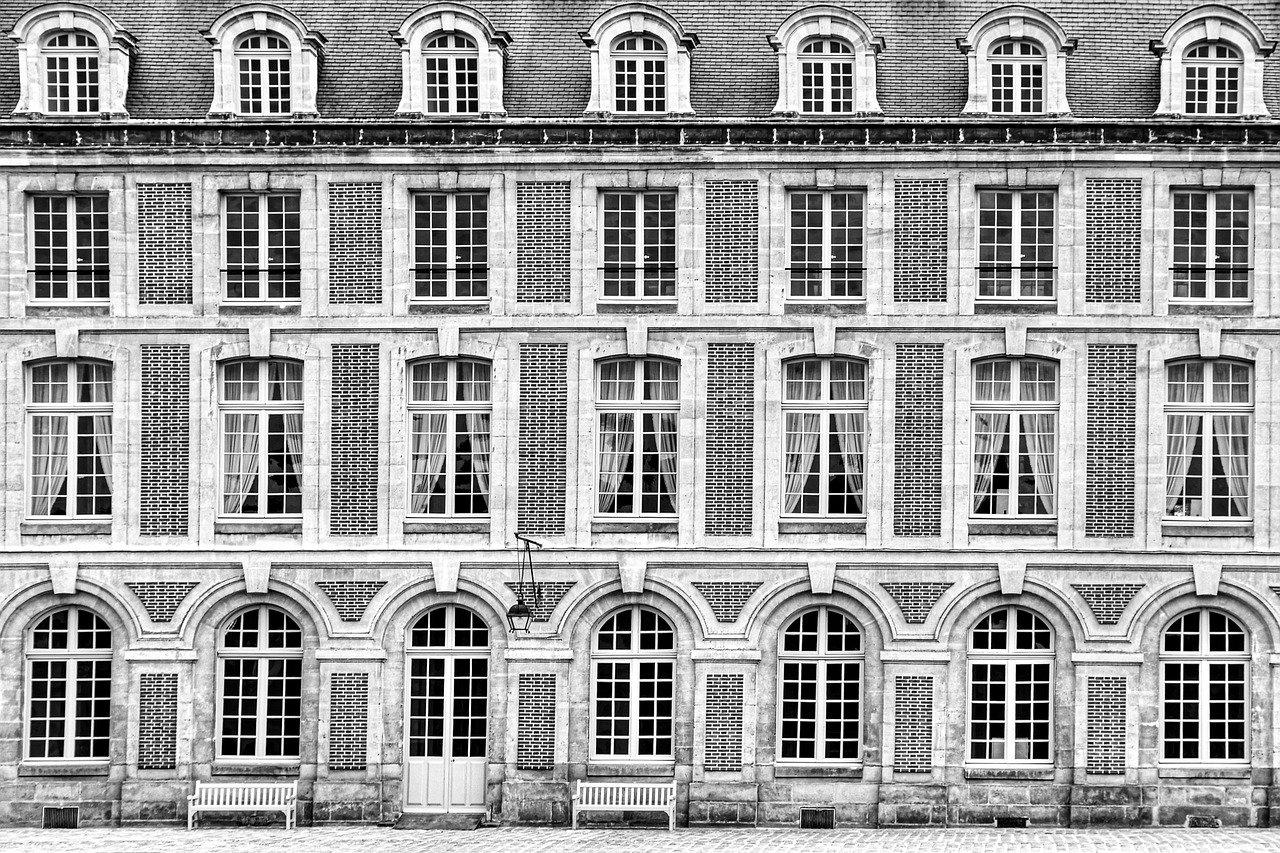
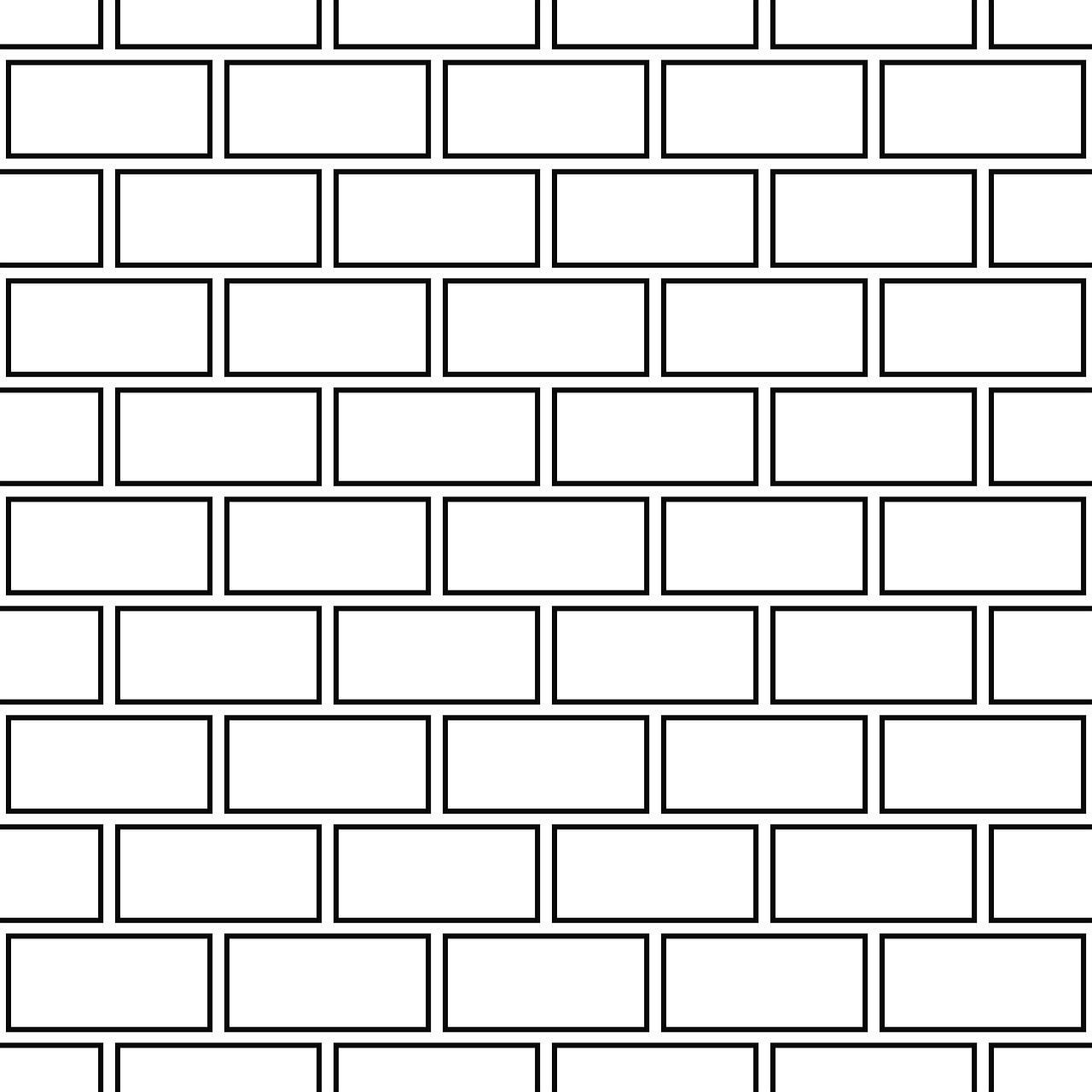
在CAD绘图软件中,房产填充是关键环节之一。通过对房产平面图进行精确绘制,利用CAD的填充工具,可以实现对墙面、门窗、阳台等元素的细致填充。首先,需根据房产尺寸和结构,绘制墙体轮廓;其次,选择合适的图案和颜色,进行填充操作,确保视觉效果真实、美观。此外,合理运用图层管理,便于后期修改和调整。通过CAD房产填充,不仅提高了绘图效率,也保证了设计质量,为房产设计和施工提供了有力支持。
1. CAD填充技巧
在房产设计领域,运用CAD进行填充操作是提升图纸专业性的关键步骤。掌握以下CAD填充技巧,能让您的房产图纸更加专业:
1. CAD填充技巧:首先,选择合适的填充图案,根据设计要求调整比例和角度。其次,利用“图案填充”工具,精确设置填充边界,确保填充区域与设计意图相符。最后,通过调整填充颜色和线型,使图纸更加美观且易于阅读。掌握这些技巧,能让您的房产设计图既专业又具有吸引力,从而在市场竞争中脱颖而出。

2. 自动填充方法
在房产设计中,CAD的自动填充功能大大提高了绘图效率。通过选择合适的填充图案和线型,可快速完成墙面、地板等区域的填充。首先,在CAD中设置填充图案,如砖纹、木纹等。然后,选取需要填充的区域,应用填充命令,系统自动填充。此方法不仅节省时间,还能保证填充效果的专业与美观。对于大型项目,自动填充是提高设计效率的关键。
3. 实例填充步骤
在房产设计中,运用CAD进行实例填充是提升图纸精确度的关键步骤。以下为实例填充步骤详解:
3. 实例填充步骤:
首先,确定填充区域边界,使用直线、曲线等工具绘制边界线。接着,选择合适的填充图案,如砖块、瓷砖等,通过“图案填充”功能进行应用。调整图案比例和角度,确保与实际设计相符。最后,检查填充效果,如有遗漏或不规则,可返回调整边界线或图案设置,直至满意。遵循此步骤,房产设计图纸将更加专业、精确。

4. 填充图案选择
在房产设计中,CAD填充图案选择至关重要。首先,明确设计意图,根据墙面材质、空间功能选择合适的图案。其次,考虑图案与色彩搭配,确保整体和谐。最后,利用CAD软件的填充功能,精确绘制,使图案完美呈现。巧妙运用填充图案,不仅能提升空间美感,还能体现设计师的专业素养。