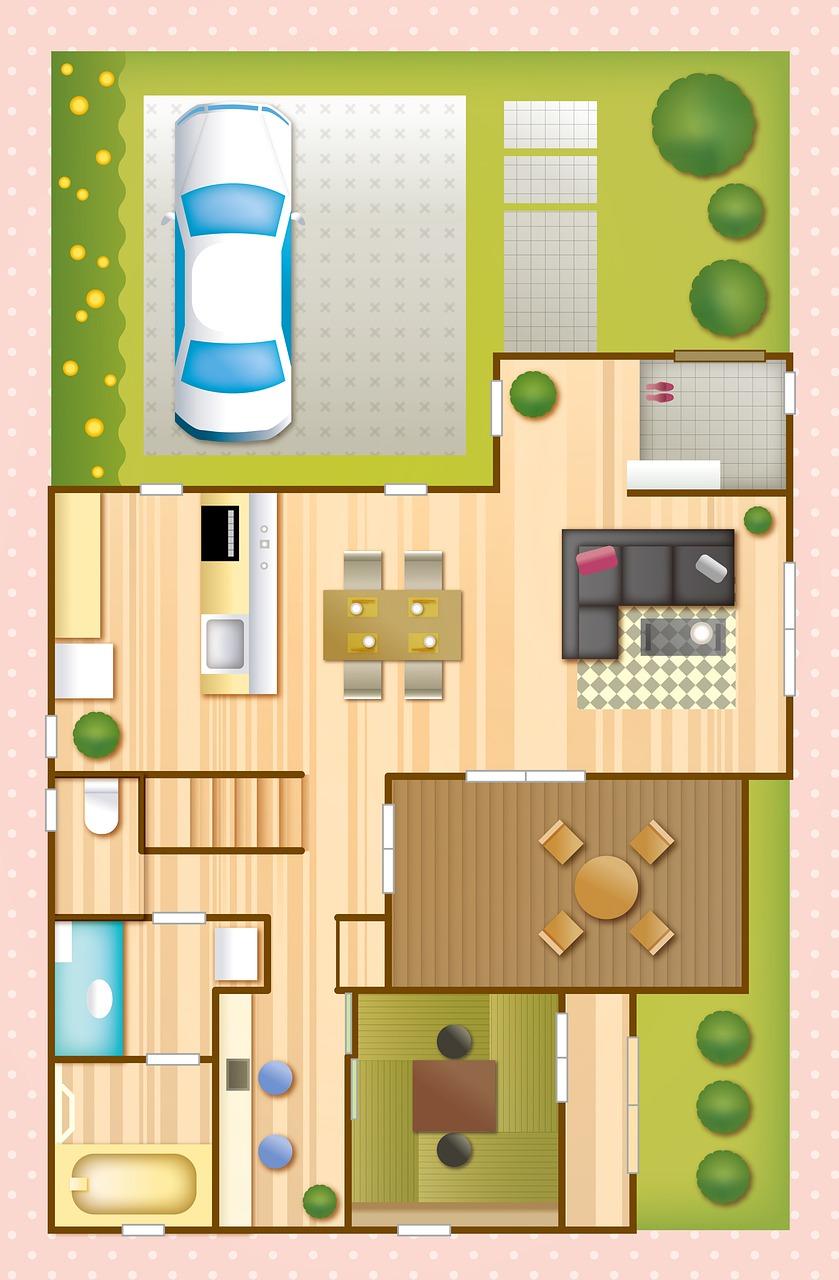
在CAD软件中设置房产遮盖,首先需创建遮盖图层,确保与主体图层分离。然后,使用遮盖工具沿房产轮廓绘制封闭路径。接着,填充遮盖图层,以实现遮盖效果。最后,调整遮盖图层透明度,确保房产细节清晰可见。此方法简单易行,适用于各类房产图纸的遮盖处理。
1. 遮盖层设置
在房产设计领域,CAD遮盖层设置至关重要。首先,打开CAD软件,点击“图层”面板,创建新图层,命名为“遮盖层”。其次,调整图层属性,确保遮盖层位于所有其他图层之上。然后,选择需要遮盖的元素,将其拖至遮盖层中。最后,通过调整遮盖层透明度,实现精确遮盖效果。合理设置遮盖层,既优化设计效果,又提升工作效率。

2. 遮盖线型调整
在CAD绘制房产平面图时,遮盖线型的设置至关重要。具体操作如下:首先,选择合适的遮盖线型,如实线、虚线等,以区分不同区域。其次,调整线型比例,确保遮盖效果适中,既不遮挡关键信息,又能清晰展示空间布局。最后,通过“线型比例”对话框调整线型比例,实现精确遮盖。掌握这一技巧,能让您的房产图纸更加专业、清晰。

3. 遮盖颜色配置
在CAD中,精准设置遮盖颜色对于房产图纸至关重要。首先,选择“颜色”选项卡,进入遮盖颜色配置。这里,您可以自定义遮盖颜色,确保与图纸主题和谐。其次,通过“添加颜色”或“修改颜色”功能,调整遮盖颜色亮度、饱和度,直至满意。最后,在“遮盖线型”设置中,选择合适的线型,增强图纸视觉效果。合理配置遮盖颜色,让房产图纸更加专业、清晰。
4. 遮盖线宽设定
在CAD软件中设置遮盖,遮盖线宽设定至关重要。通过调整遮盖线宽,可以使房产图纸更加清晰易读。首先,进入遮盖设置界面,选择“遮盖线宽”选项。其次,根据图纸需要,输入合适的线宽值。建议在0.5到1.0毫米之间,以保持图纸的专业性和美观度。此外,适当调整遮盖线宽,还能有效提升图纸的打印效果。合理设置遮盖线宽,让您的房产图纸更具专业风范。