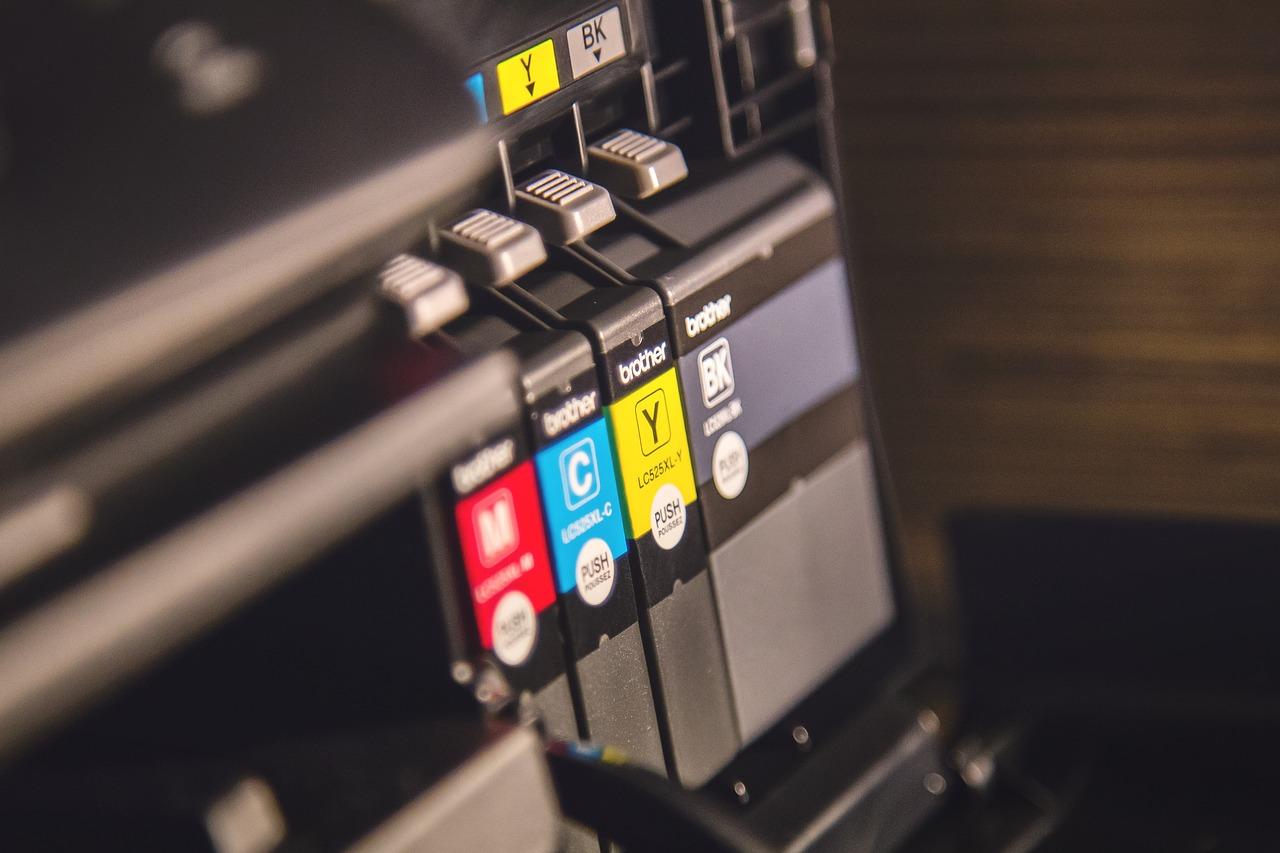
松下打印机在房产领域应用广泛,设置方法如下:首先,连接打印机至电脑,确保网络连接正常;其次,在电脑上打开“控制面板”,选择“硬件和声音”,点击“设备管理器”;接着,找到“打印机”选项,右键点击“松下打印机”,选择“属性”;然后,在“常规”选项卡中,设置打印首选项,如纸张大小、打印质量等;最后,点击“应用”和“确定”保存设置。通过以上步骤,即可顺利完成松下打印机的设置,满足房产打印需求。
1. 连接Wi-Fi
在松下打印机设置过程中,连接Wi-Fi是关键步骤。首先,确保打印机处于开启状态,连接至电源。然后,在打印机的控制面板上选择Wi-Fi设置选项。接下来,根据屏幕提示输入Wi-Fi网络名称和密码。成功连接后,打印机即可实现无线打印,让您在舒适的环境下,轻松打印各类房产资料,提高工作效率。
2. 安装驱动程序
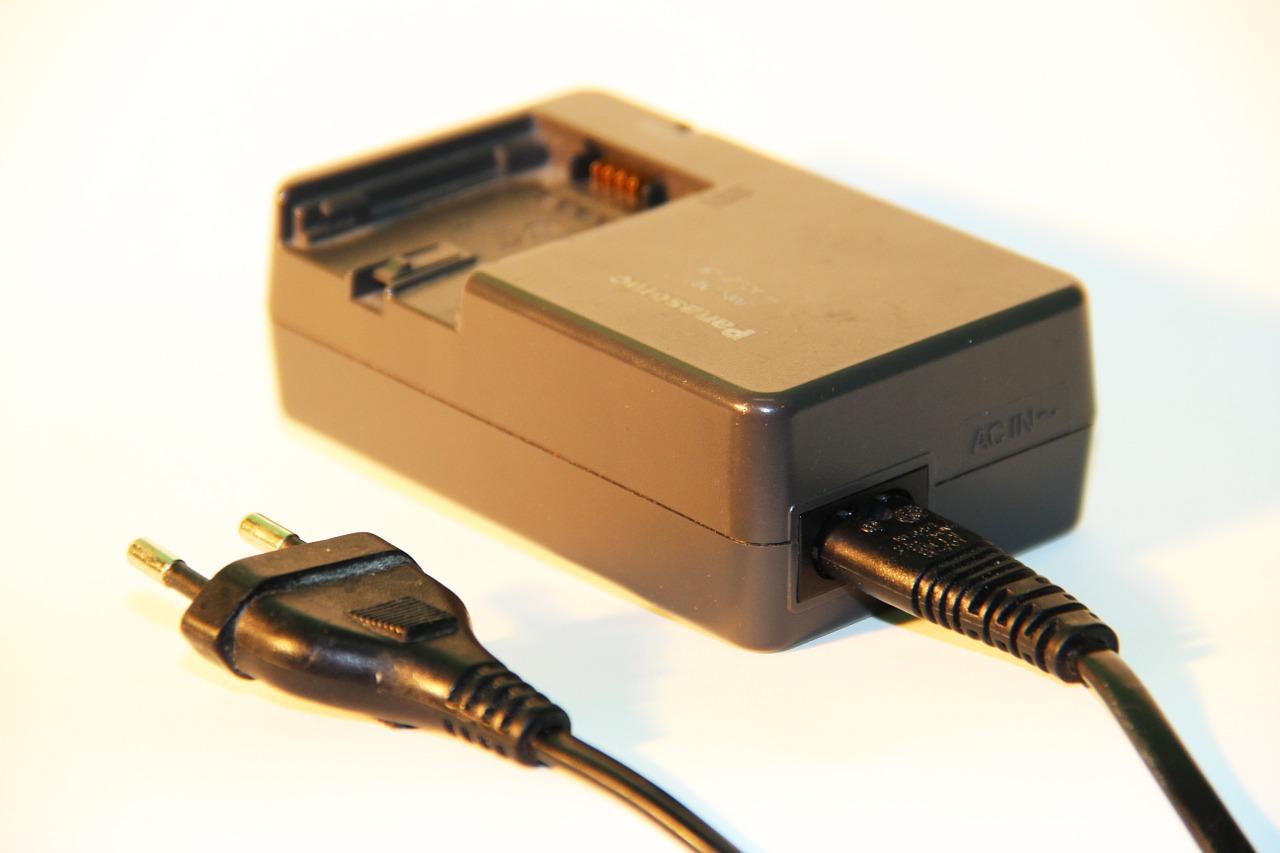
松下打印机安装驱动程序是确保设备正常运行的关键步骤。首先,登录官方网站下载与您的打印机型号相匹配的驱动程序。然后,按照提示安装。若遇到难题,可查阅官方用户手册或在线教程,轻松解决。此外,定期更新驱动程序,确保设备性能最佳,助力高效办公。在选购打印机时,选择具备良好驱动程序支持的松下品牌,将为您的工作带来更多便利。
3. 调整打印设置
在设置松下打印机打印房产相关文件时,调整打印设置是关键步骤。首先,确保打印机已连接到电脑。进入“打印机和扫描仪”设置,找到松下打印机。点击“设置”,在“纸张/质量”选项中,选择适合房产文件的大尺寸纸张。接着,在“颜色/质量”选项下,根据房产图片的清晰度选择合适的打印质量。最后,不要忘记调整“布局”设置,确保房产信息在页面上排列整齐,便于阅读。这样,您就能高效、专业地完成房产资料的打印任务。
4. 配置打印界面
在配置松下打印机打印界面时,首先进入“设置”菜单,选择“打印界面”。接着,根据需求调整打印参数,如纸张大小、分辨率等。为确保打印效果,建议您在“预览”模式下查看打印效果,如有误可及时调整。此外,您还可以自定义打印界面布局,如添加水印、页眉页脚等,让打印文档更具个性化。通过以上步骤,轻松设置松下打印机打印界面,享受高效便捷的打印体验。