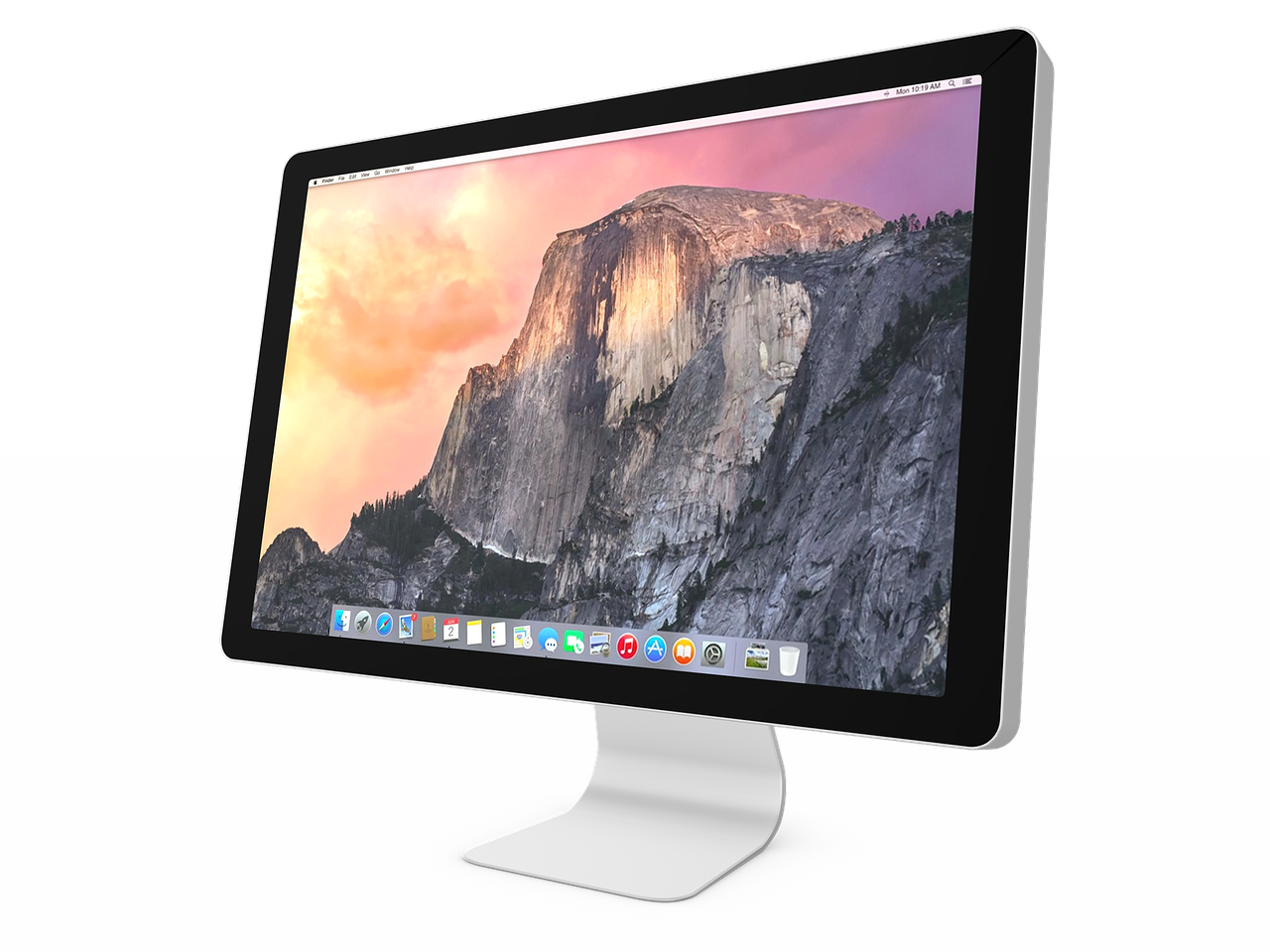
在追求家居一体化的今天,将电脑显示器巧妙转变为电视已成为可能。通过集成智能电视功能,如内置操作系统和智能应用,用户只需简单操作,即可实现电脑与电视的无缝切换。这种智能显示器不仅拓宽了娱乐方式,还节省了空间,成为现代家庭理想的家居解决方案。通过智能升级,电脑显示器在保持高效办公的同时,也能提供流畅的观影体验,满足不同场景下的使用需求。
1. 连接电视信号
在选购房产时,你是否曾梦想拥有一个集多种娱乐功能于一体的空间?如今,只需简单一步,电脑显示器即可变身电视。只需连接电视信号,无论是高清影视还是游戏直播,瞬间呈现。这不仅节省了空间,更让生活更加便捷。选择智能家居配置的房产,尽享科技带来的无限乐趣。
2. 安装智能系统
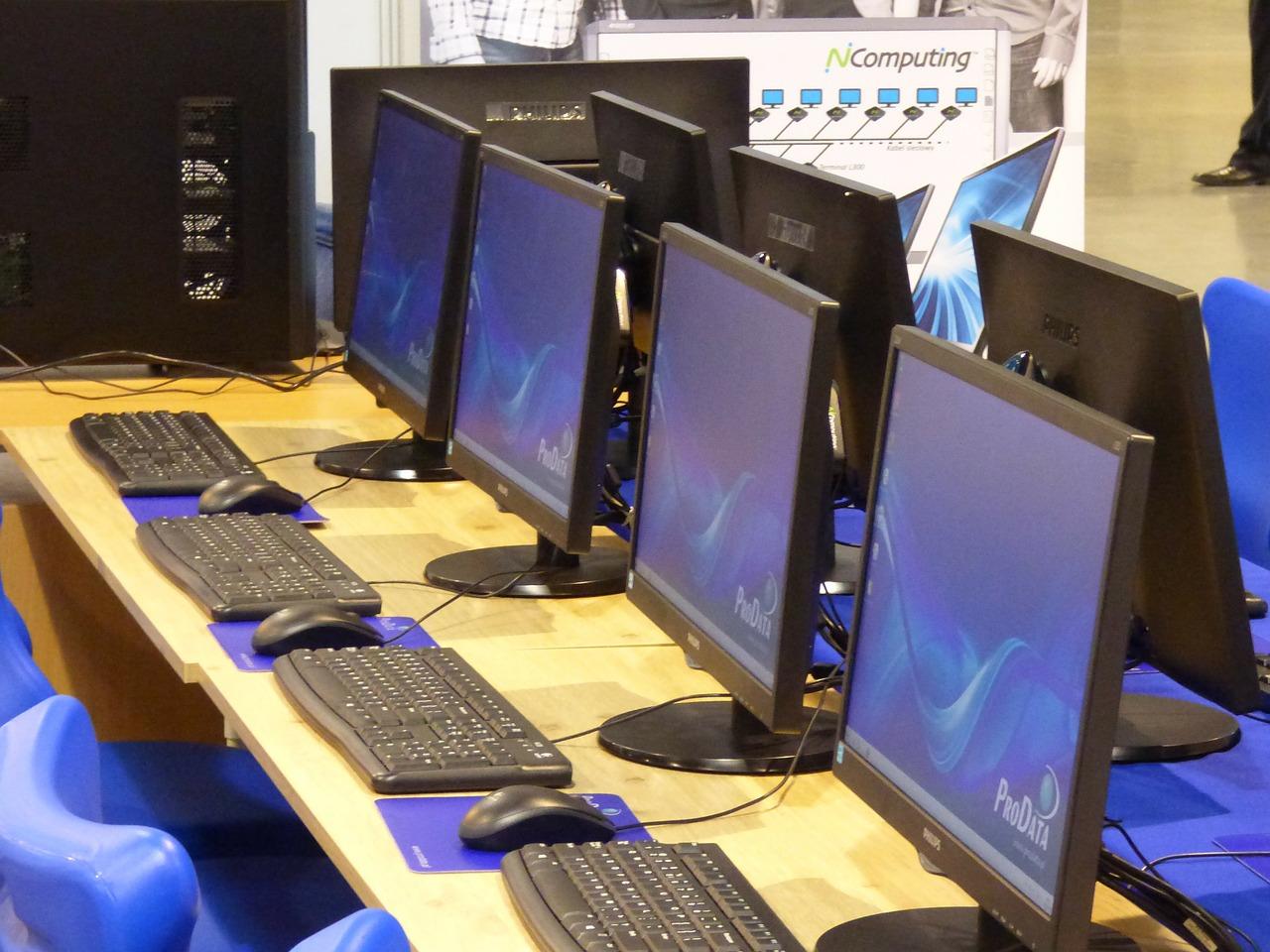
在将电脑显示器升级为电视的过程中,安装智能系统是关键一步。首先,选择一款兼容的智能电视系统,如Android TV或Tizen,这些系统支持丰富的应用程序和在线内容。通过USB连接或内置的Wi-Fi,系统可快速安装。接着,通过系统内置的智能助手,如Google Assistant或Bixby,实现语音控制,极大提升用户体验。此外,智能系统还支持4K分辨率,确保画面清晰流畅,让电脑显示器瞬间变身成为家庭娱乐中心。
3. 配置网络连接
在将电脑显示器变身电视的过程中,配置网络连接是关键环节。首先,确保显示器具备网络接口,如HDMI、DisplayPort或USB-C。接着,接入网络路由器,通过Wi-Fi或以太网线连接。若使用Wi-Fi,需确保信号稳定;以太网则更稳定但需布线。配置完成后,可在显示器的系统设置中搜索网络选项,按照提示连接互联网。这样,电脑显示器即可化身电视,享受流畅的网络视频体验。
4. 调整显示设置
在将电脑显示器变身电视的过程中,调整显示设置是关键一环。首先,确保显示器与电视信号源(如电视盒子或游戏机)连接正确。接着,进入显示器的设置菜单,找到“显示模式”或“输出模式”选项。选择适合电视内容的分辨率和刷新率,如1080p和60Hz。调整亮度、对比度和色彩设置,以达到最佳视觉效果。此外,开启自动亮度调节功能,让屏幕根据环境光线自动调整亮度,既节能又舒适。最后,别忘了检查音量设置,确保声音与画面同步,享受完美的家庭观影体验。