在CAD中设置层高是房产设计中的关键步骤。首先,创建新图层,命名为“层高”,并指定其线型、颜色和线宽。接着,在“图层”面板中,将“层高”图层设置为当前图层。然后,在绘图区域输入层高数值,使用“直线”工具绘制表示层高的线条。最后,根据实际需求调整线条长度和位置,确保层高设置准确无误。这样,CAD中的层高设置既清晰又专业。
层高设置技巧
在房产设计中,CAD层高设置是关键环节。以下层高设置技巧助您专业透彻、逻辑清晰:
1. 首先在CAD中创建一个新图层,命名为“层高”,并设置颜色、线型等属性。
2. 在“图层”面板中,将“层高”图层设置为当前图层。
3. 使用“直线”或“多段线”工具,绘制层高线,并标注高度。
4. 为确保准确性,可使用“参照线”功能,将层高线与建筑平面图中的关键线对齐。
5. 若需调整层高,可选中层高线,通过“特性”面板修改其长度或高度。
6. 完成层高设置后,将“层高”图层隐藏,以避免干扰其他设计元素。
掌握这些技巧,让您在房产设计中轻松实现层高设置,提升设计质量。
楼层高度调整法
在房产设计中,CAD层高设置是关键环节。采用“楼层高度调整法”,可确保空间布局合理。首先,定义楼层标准层高,其次,根据实际需求调整楼层高度,最后,通过CAD软件精确标注。此法既保证了设计的专业性,又提升了空间利用率。
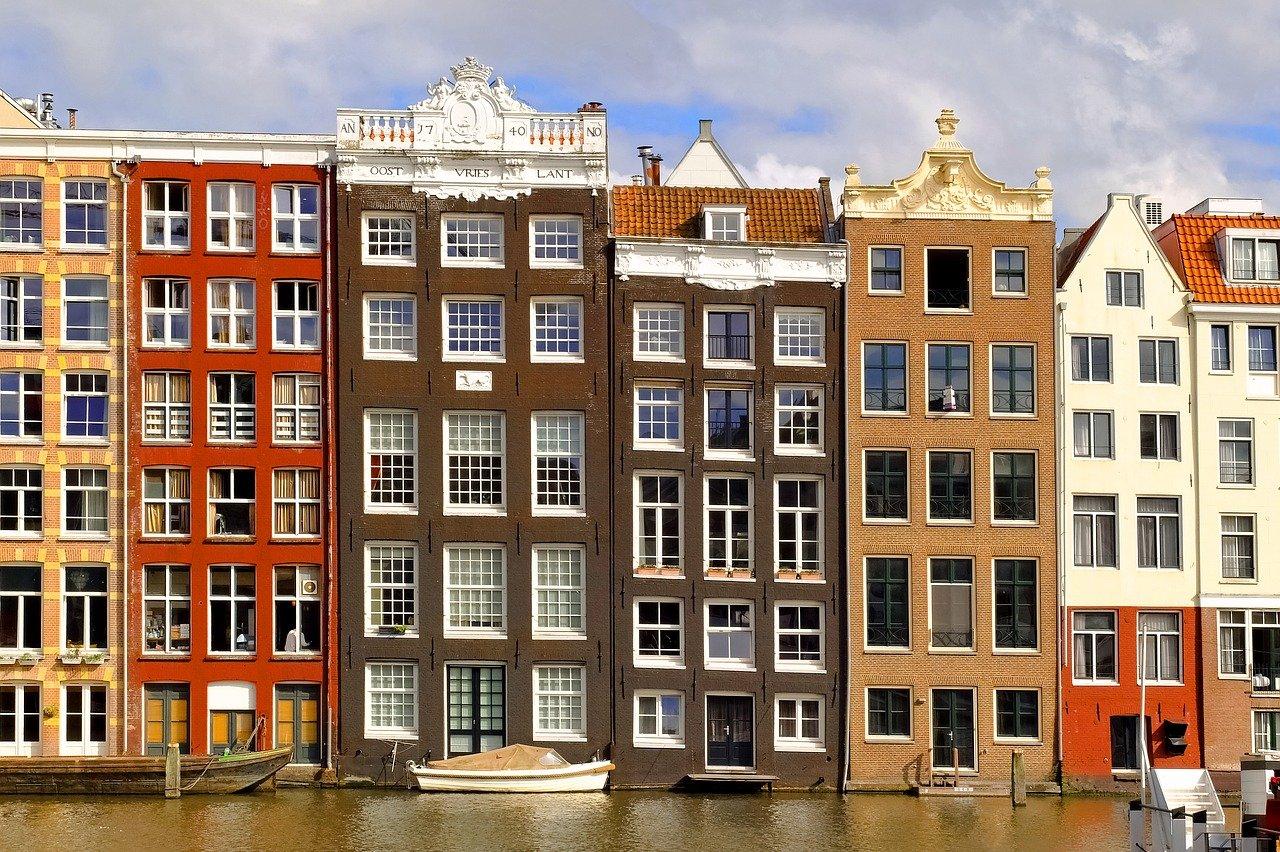
精准层高设定
在房产设计中,精准层高设定至关重要。使用CAD软件,可通过以下步骤实现:首先,在CAD中创建楼层平面图,然后设置“层高”属性,确保每层高度符合设计要求。接着,利用“图层”功能,将不同楼层平面图分别归入不同图层,便于管理和修改。最后,通过“参照”功能,确保层高与实际建筑高度一致,实现精准层高设定。如此,房产设计将更加专业、精确。
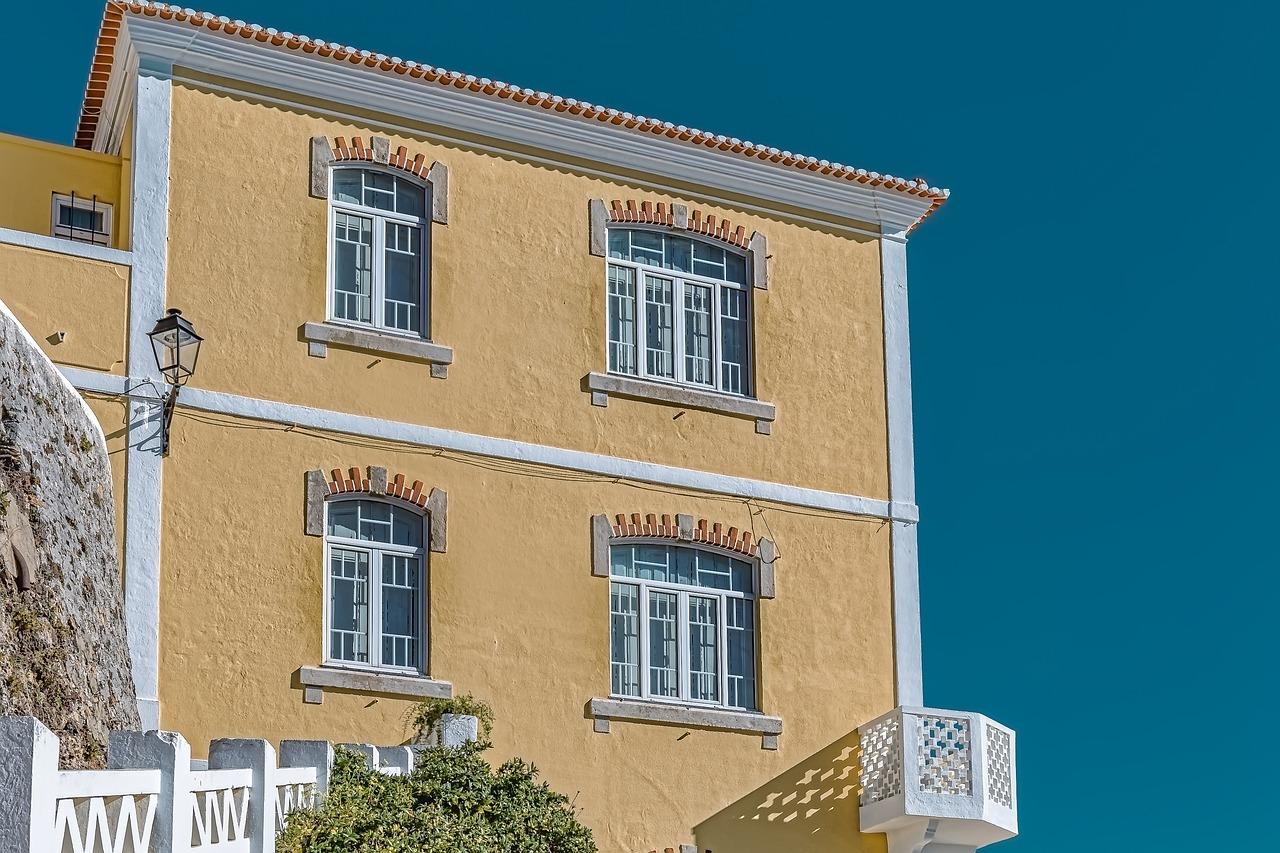
层高设置指南
在房产设计中,CAD层高设置至关重要。以下层高设置指南助您专业透彻、逻辑清晰:
1. 打开CAD,创建新图层,命名为“层高”。
2. 设置图层颜色、线型、线宽等属性,确保易于识别。
3. 在“图层”管理器中,选择“层高”图层,点击“设置”按钮。
4. 在弹出的“图层设置”对话框中,选择“属性”选项卡。
5. 在“高度”栏中输入所需层高值,点击“确定”。
6. 将层高标注在相应位置,确保清晰可见。
遵循以上步骤,轻松实现CAD层高设置,为房产设计提供专业保障。