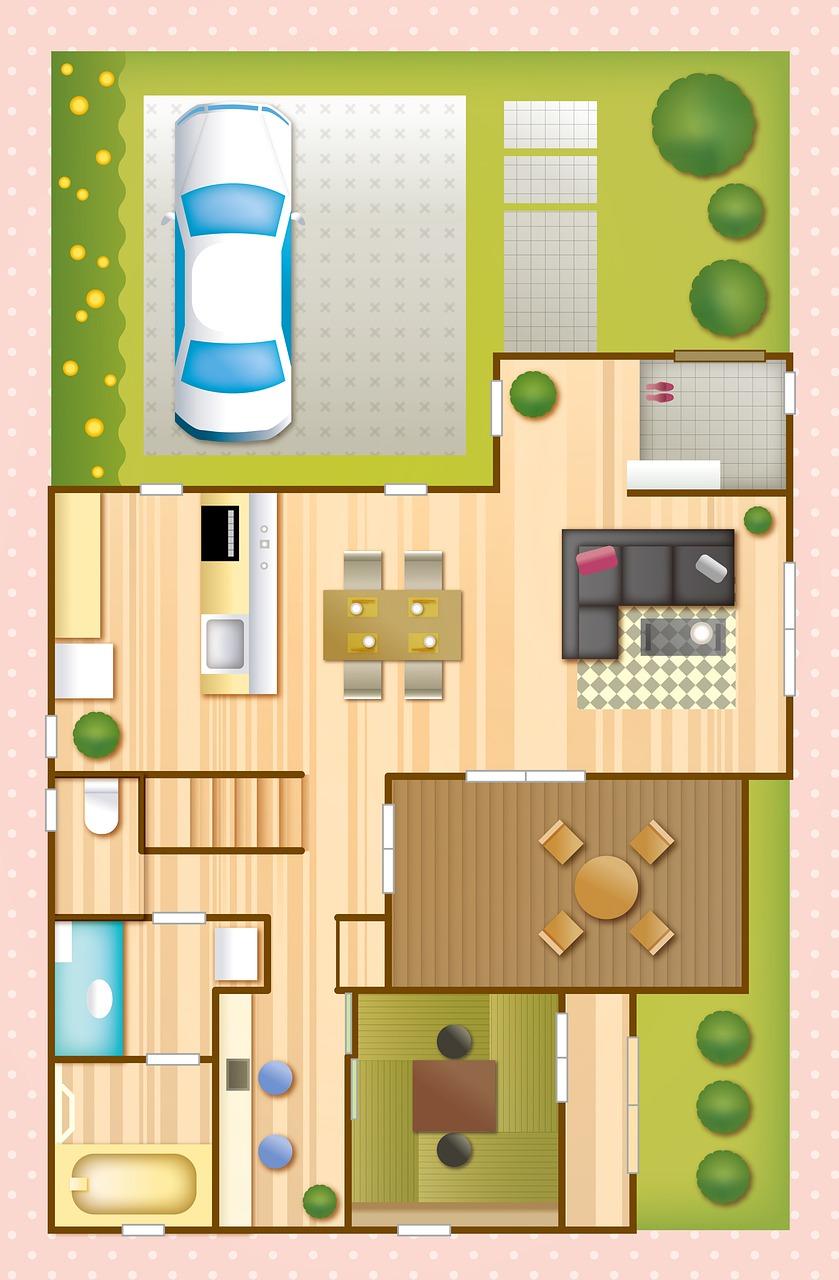
在CAD中设置房产相关内容,首先需明确项目定位,如住宅、商业或工业地产。接着,构建逻辑清晰的图层结构,包括基础层、结构层、装饰层等。在基础层中,精确绘制房产的平面图,标注尺寸和坐标。结构层详细展示墙体、梁柱等构造,并标注材料属性。装饰层则描绘室内外装修细节。为提升可读性,应用适当的标注和符号,确保图纸既专业又易于理解。通过合理布局和关键词优化,使CAD图纸在搜索引擎中易于被收录和检索。
CAD设置S点技巧
在房产测量中,精准的CAD设置S点至关重要。以下是一招CAD设置S点技巧:首先,在CAD中打开项目文件,选择“插入”菜单下的“点”命令。接着,在“点样式”对话框中,选择“S点”样式。然后,在“点位置”对话框中,输入S点坐标。最后,点击“确定”完成设置。此法操作简便,确保测量精确,助力房产项目顺利进行。

快速定位S点方法
在房产测绘中,快速定位S点对于精确绘制房屋图纸至关重要。以下是一套高效的方法:首先,使用CAD软件,通过“点”命令创建S点;其次,利用“捕捉”功能,准确捕捉到S点所在位置;接着,结合“坐标”工具,输入S点坐标进行精确定位;最后,通过“对象捕捉”功能,确保S点与周围建筑物的相对位置准确无误。遵循此法,房产测绘工作将更加高效、精准。

S点设置技巧分享
在房产设计中,CAD软件的S点设置至关重要。以下S点设置技巧分享,助您专业透彻、逻辑清晰地进行房产设计。首先,明确S点位置,确保与实际建筑结构相符。其次,合理调整S点间距,避免过于密集或稀疏。最后,运用CAD软件的辅助工具,如线段、角度等,精确绘制S点位置。掌握这些技巧,让您的房产设计更加精准高效。
高效CAD S点操作
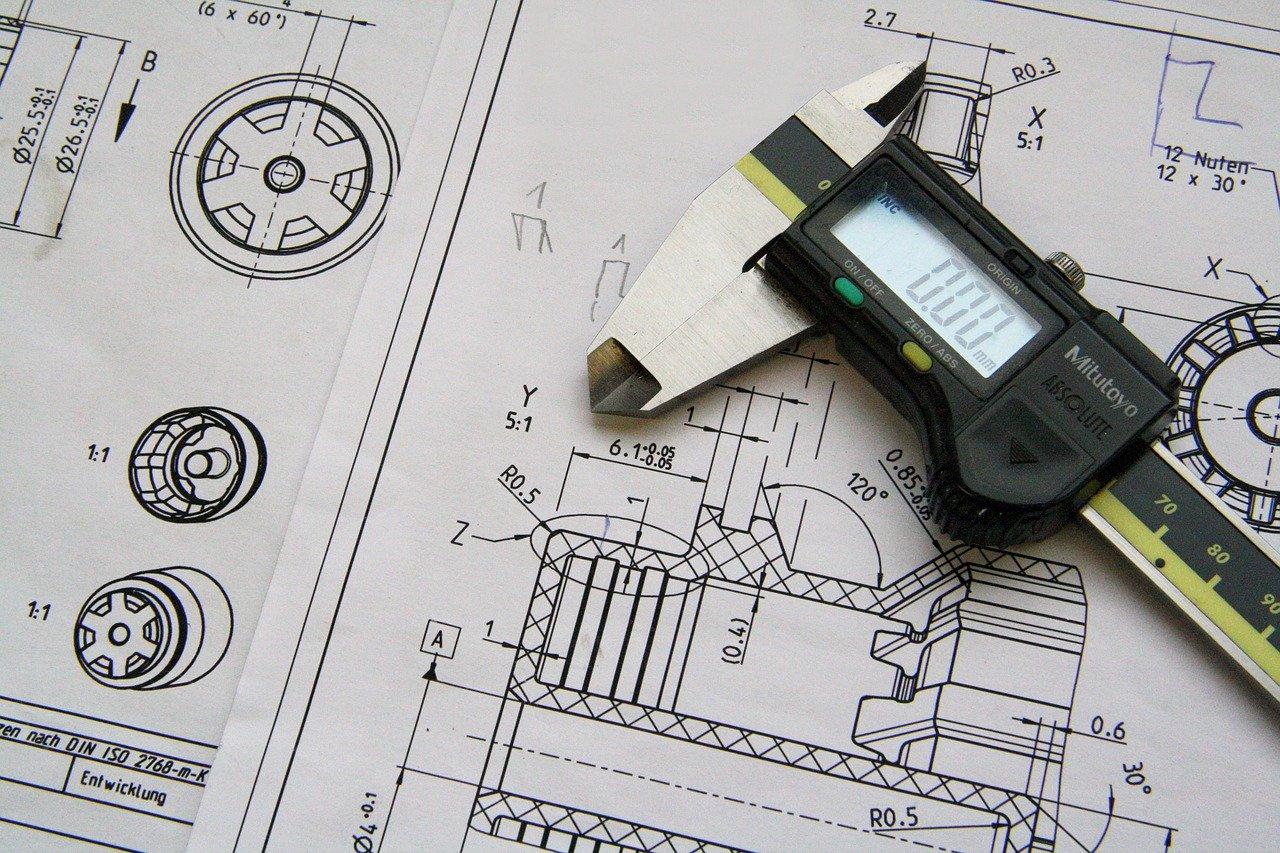
在房产测绘中,高效设置CAD S点至关重要。首先,确保你的CAD软件已更新至最新版本。接着,进入绘图界面,使用“插入”菜单选择“S点标注”,根据实际测量数据设置坐标和属性。接着,通过“属性编辑”调整S点样式,如线型、颜色等。最后,使用“块”功能将S点设置为常用块,以便快速调用。这样,你就能在CAD中高效地管理和操作房产S点,提高工作效率。