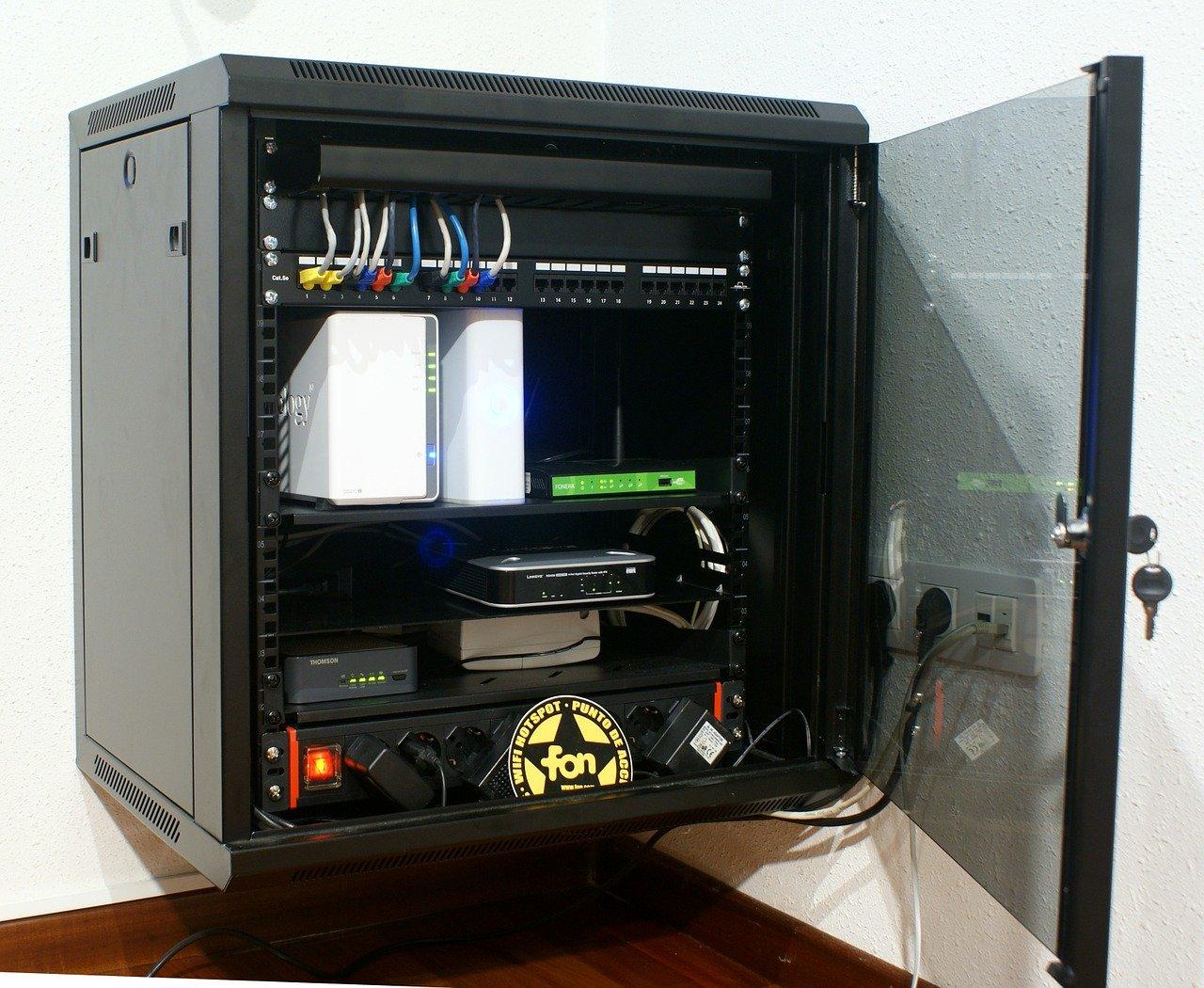
在台式电脑中调整屏幕亮度,通常可以通过以下步骤进行:首先,打开电脑屏幕,然后点击屏幕右下角的“通知区域”图标,找到并点击“亮度”调节按钮。若未显示亮度调节按钮,可右键点击“通知区域”图标,勾选“亮度”选项。接着,使用鼠标滚轮或键盘上的“Fn”键与方向键组合来上下调整亮度。此外,部分台式电脑还支持通过操作系统设置中的显示选项来精确调整亮度。确保调整时电脑电源稳定,以获得最佳显示效果。
1. 系统设置调亮度
在选购台式电脑时,亮度调节功能是不可或缺的细节考量。系统设置调亮度,是调节电脑亮度的首选方式。通过操作系统的显示设置,用户可以轻松调整屏幕亮度,满足不同光线环境下的使用需求。专业台式电脑,如XX品牌,其系统设置调亮度功能操作简便,逻辑清晰,不仅保障了视觉舒适度,更体现了产品在细节处的用心。选择专业台式电脑,享受智能调节的便捷生活。
2. 调整显示器亮度
在选购房产时,室内照明条件是重要考量因素。尤其是台式电脑用户,调整显示器亮度至关重要。现代住宅设计中,智能调光系统成为标配,可随室内光线自动调节显示器亮度。这不仅保护视力,还能提升居住舒适度。选择具备良好照明设计和智能调光系统的房产,让您的生活更加便捷、健康。
3. 使用快捷键调节
在选购台式电脑时,您是否曾为调节屏幕亮度而烦恼?其实,只需掌握几个快捷键,即可轻松实现。以“使用快捷键调节”为核心,您只需按下Windows键加“向上箭头”或“向下箭头”,即可快速调整屏幕亮度。此外,部分电脑还支持Fn键加F1至F12键进行亮度调节。掌握这些技巧,让您的台式电脑使用更加便捷,享受舒适视觉体验。
5. 调整电源管理
在选购台式电脑时,电源管理功能的考量不容忽视。尤其是调整电脑亮度,直接关系到日常使用的舒适度。专业台式电脑通常配备精细的电源管理设置,允许用户根据需求调整屏幕亮度。通过进入系统设置,找到“调整电源管理”选项,即可轻松调整亮度,实现节能与视觉体验的双重优化。选择具备智能调节功能的台式电脑,将为您的家居办公生活带来更多便捷。