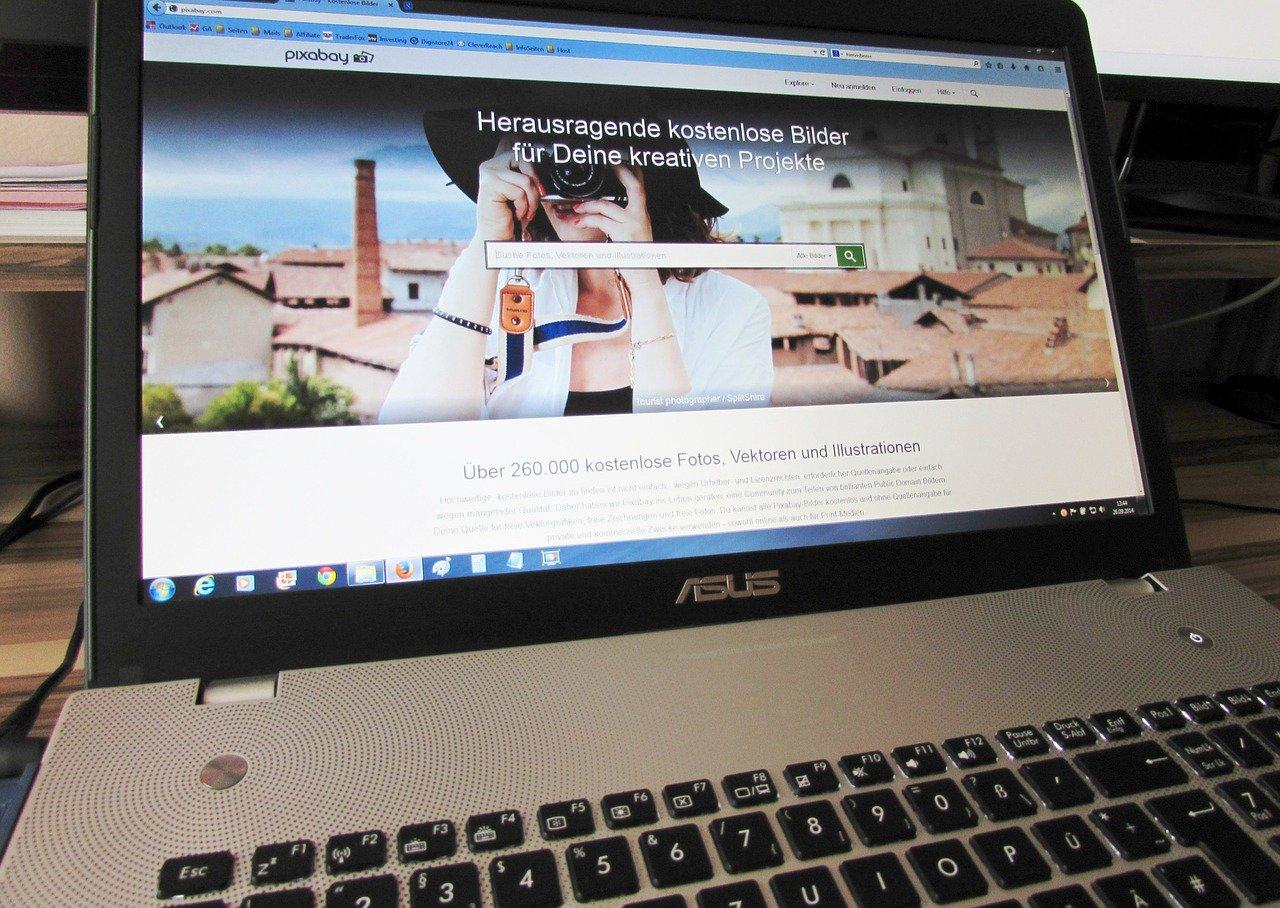
在台式电脑中,降低屏幕亮度不仅可以保护视力,还能降低能耗。以下是一些专业方法:1. 调整显示设置:进入电脑控制面板,找到显示设置,降低亮度百分比。2. 使用快捷键:Windows系统下,同时按“Ctrl+Alt+↓”键降低亮度。3. 使用第三方软件:如F.lux,自动根据环境光线调整屏幕亮度。4. 更换屏幕:购买低亮度屏幕,直接降低屏幕亮度。通过以上方法,您可以轻松降低台式电脑屏幕亮度,既保护视力,又节能环保。
1. 调整显示器亮度
在选购台式电脑时,降低显示器亮度是一个不可忽视的细节。调整显示器亮度不仅能保护视力,还能降低能耗。具体操作如下:1. 调整显示器亮度。首先,进入操作系统设置,找到显示设置。在显示设置中,找到亮度调节选项,根据个人喜好调整亮度。此外,显示器自带调节按钮,也可直接调整亮度。通过合理调整显示器亮度,既保证了视觉效果,又节省了能源。
2. 使用系统快捷键
在选购台式电脑时,降低屏幕亮度是一个实用的功能,尤其是在光线较强的环境中工作或娱乐。想要快速调整亮度,不妨利用系统快捷键。以Windows系统为例,按“Win+Ctrl+↑”可以增加亮度,“Win+Ctrl+↓”则降低亮度。这样,无论何时何地,都能轻松调整屏幕亮度,保护眼睛,提高使用舒适度。选择一台支持快捷键调节亮度的台式电脑,无疑为日常使用增添了便利。

3. 修改电源选项
在选购台式电脑时,除了关注性能和外观,降低屏幕亮度也是提升使用舒适度的关键。若想有效降低台式电脑屏幕亮度,可以尝试修改电源选项。首先,进入控制面板,找到“硬件和声音”下的“电源选项”。在这里,你可以调整屏幕亮度设置,选择合适的亮度以满足不同环境需求。此外,还可以设置电脑在低电量或睡眠模式下的屏幕亮度,进一步节省能耗,延长电脑使用寿命。合理调整电源选项,让台式电脑的使用体验更加舒适高效。

4. 更新显卡驱动
在房产市场中,如何提升居住舒适度是购房者关注的焦点。以“台式电脑怎么降低亮度”为例,其实这个问题同样适用于家庭装修。在装修过程中,合理调整室内灯光亮度至关重要。例如,通过更新显卡驱动来降低电脑屏幕亮度,不仅能减少视觉疲劳,还能节省能源,提高居住环境的质量。这一思路同样适用于家庭装修,如通过优化照明设计,降低不必要的能耗,营造温馨舒适的居住氛围。在选购灯具和调整亮度时,不妨借鉴这一专业方法,为您的家打造一个温馨宜居的空间。