在设置三星打印机与房产相关的文档打印时,首先确保打印机与电脑连接稳定。进入打印机设置界面,选择“打印首选项”,在“纸张类型”中选择“房产证专用纸”。接着,在“打印质量”中调整至“高清晰度”。然后,在“页面设置”中输入房产证的具体信息,如房产证号、面积等。最后,点击“打印预览”检查无误后,点击“打印”即可完成房产证的高清打印设置。确保打印内容清晰、准确,便于房产交易和存档。
1. 连接电脑
在设置三星打印机时,首先确保“1. 连接电脑”这一步骤得到妥善处理。将打印机通过USB线连接至电脑,确保连接稳固。对于无线打印机,请先在电脑上开启无线功能,并确保打印机处于开启状态。在电脑上打开“设备和打印机”窗口,选择“添加打印机”,根据提示选择无线连接或USB连接,然后按照屏幕指导完成配对。这一步骤是确保打印机与电脑成功沟通的关键,对于打印任务的顺利进行至关重要。
2. 安装驱动
在设置三星打印机时,安装驱动是关键步骤。首先,确保您已从三星官方网站下载了适合您打印机型号的驱动程序。接着,连接打印机至电脑,并打开驱动安装程序。按照提示操作,选择合适的端口连接打印机,并确认安装。若遇到兼容性问题,尝试更新电脑操作系统或下载兼容驱动。安装完成后,重启电脑以激活驱动,确保打印机正常工作。遵循这些步骤,您将轻松完成三星打印机的驱动安装,享受高效打印体验。

3. 打印机设置
在设置三星打印机时,"打印机设置"环节至关重要。首先,确保打印机已正确连接至电脑。进入打印机和扫描仪设置,选择“添加打印机或扫描仪”。在弹出的窗口中,选择“添加本地打印机”,然后选择三星打印机型号。接下来,按照屏幕提示完成安装过程。进入打印机属性,调整打印质量、纸张类型等参数,以满足您的打印需求。最后,保存设置并测试打印效果,确保打印机设置正确无误。这样,您就可以享受到三星打印机带来的高效打印体验。
4. 调整打印质量
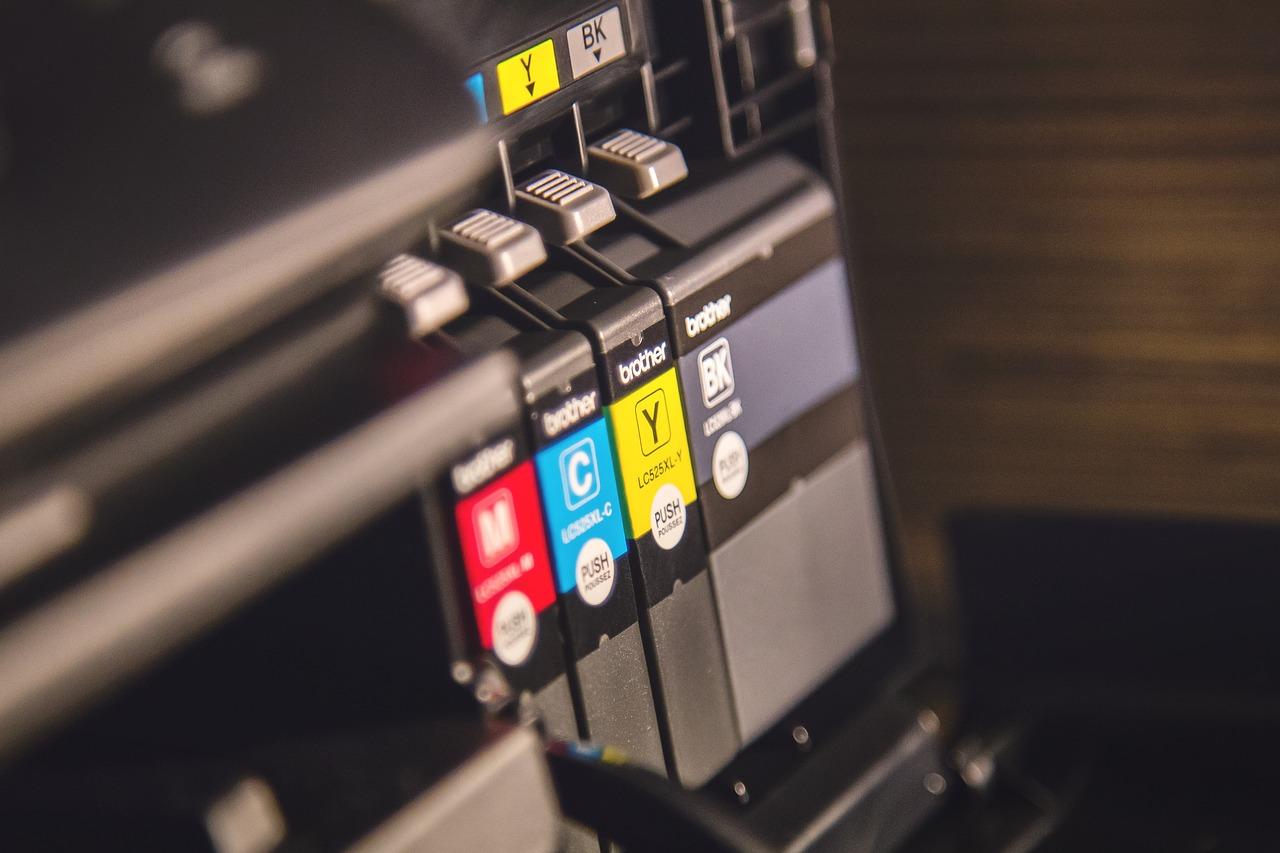
在设置三星打印机时,调整打印质量是关键一步。首先,进入打印机设置菜单,选择“打印质量”选项。这里你可以选择从经济模式到最佳质量模式,根据打印需求调整。对于房产宣传册,建议选择“最佳质量”模式,以确保图片和文字清晰,提升宣传册的整体质感。此外,不要忘记检查墨水或碳粉的剩余量,确保打印效果达到预期。这样,你的房产宣传册将更具吸引力,有效吸引潜在买家。